3Dmax掩门门板制作教程

 时间:2026-04-22 01:14:38

1、打开3Dmax2013软件,进入软件工作界面;

3Dmax掩门门板制作教程

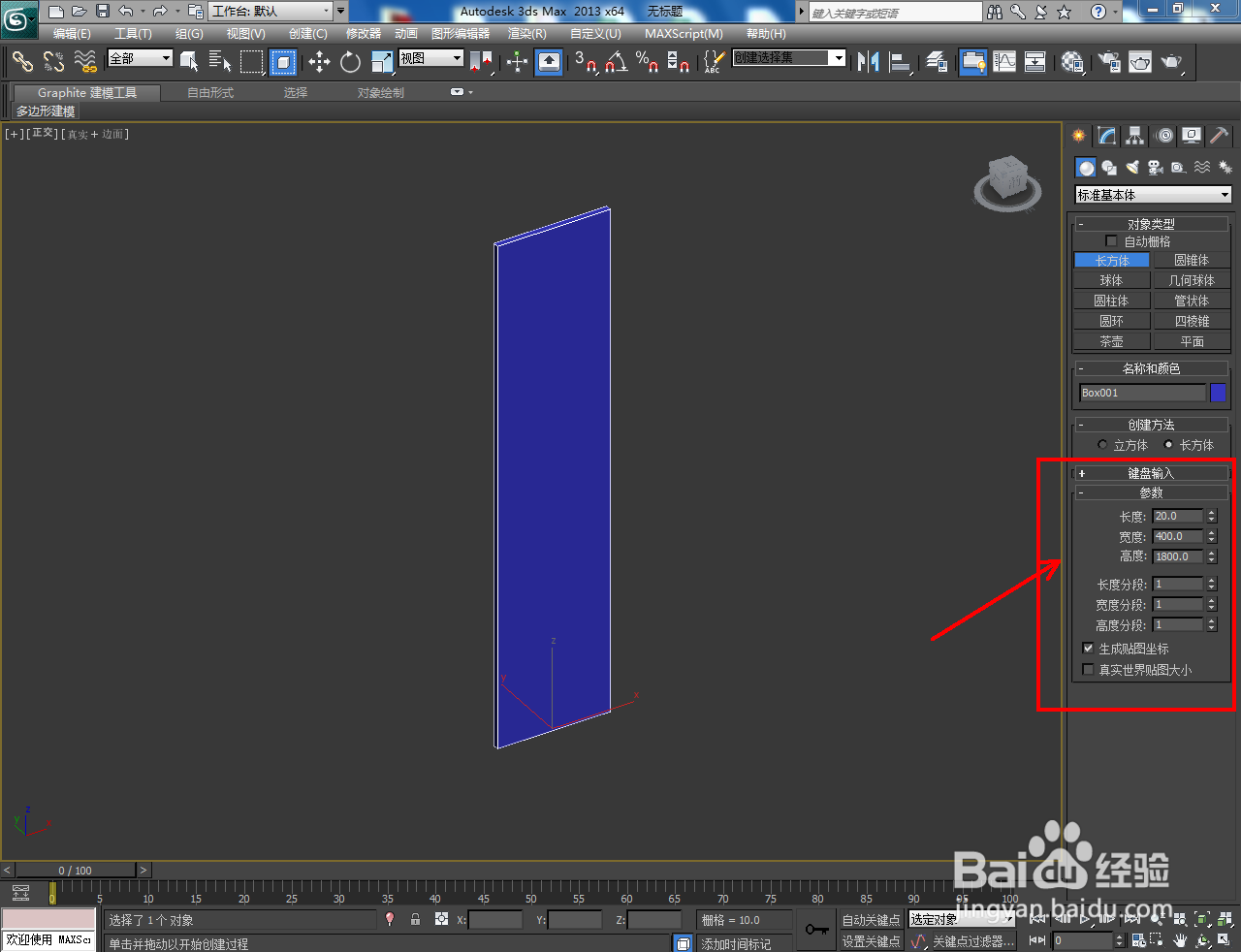
2、点击【创建】-【几何体】-【长方体】,按图示绘制一个长方体并设置好长方体的各个参数。点击鼠标右键-【转换为】-【转换为可编辑多边形】;

3Dmax掩门门板制作教程

3Dmax掩门门板制作教程

3Dmax掩门门板制作教程

3Dmax掩门门板制作教程

3Dmax掩门门板制作教程

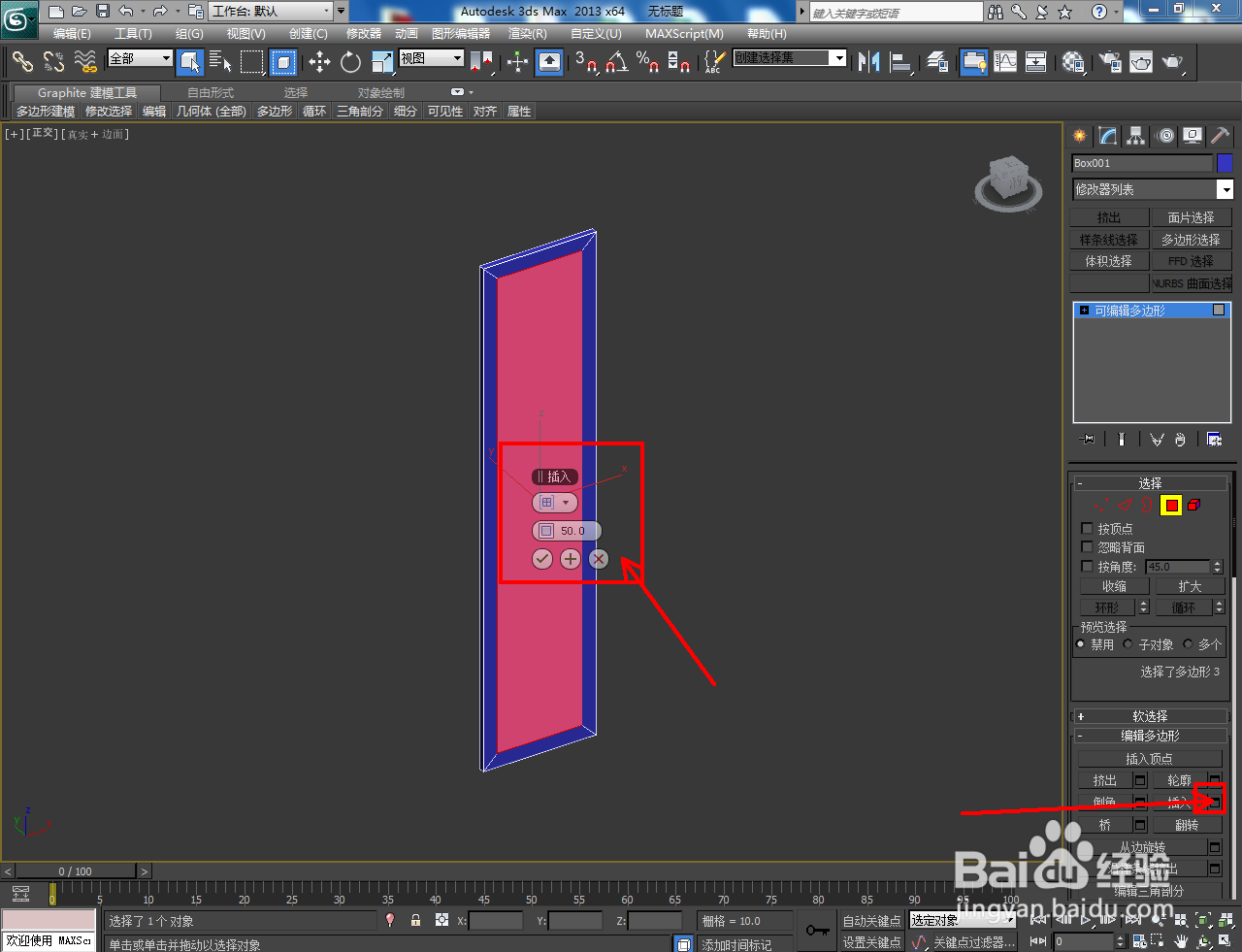
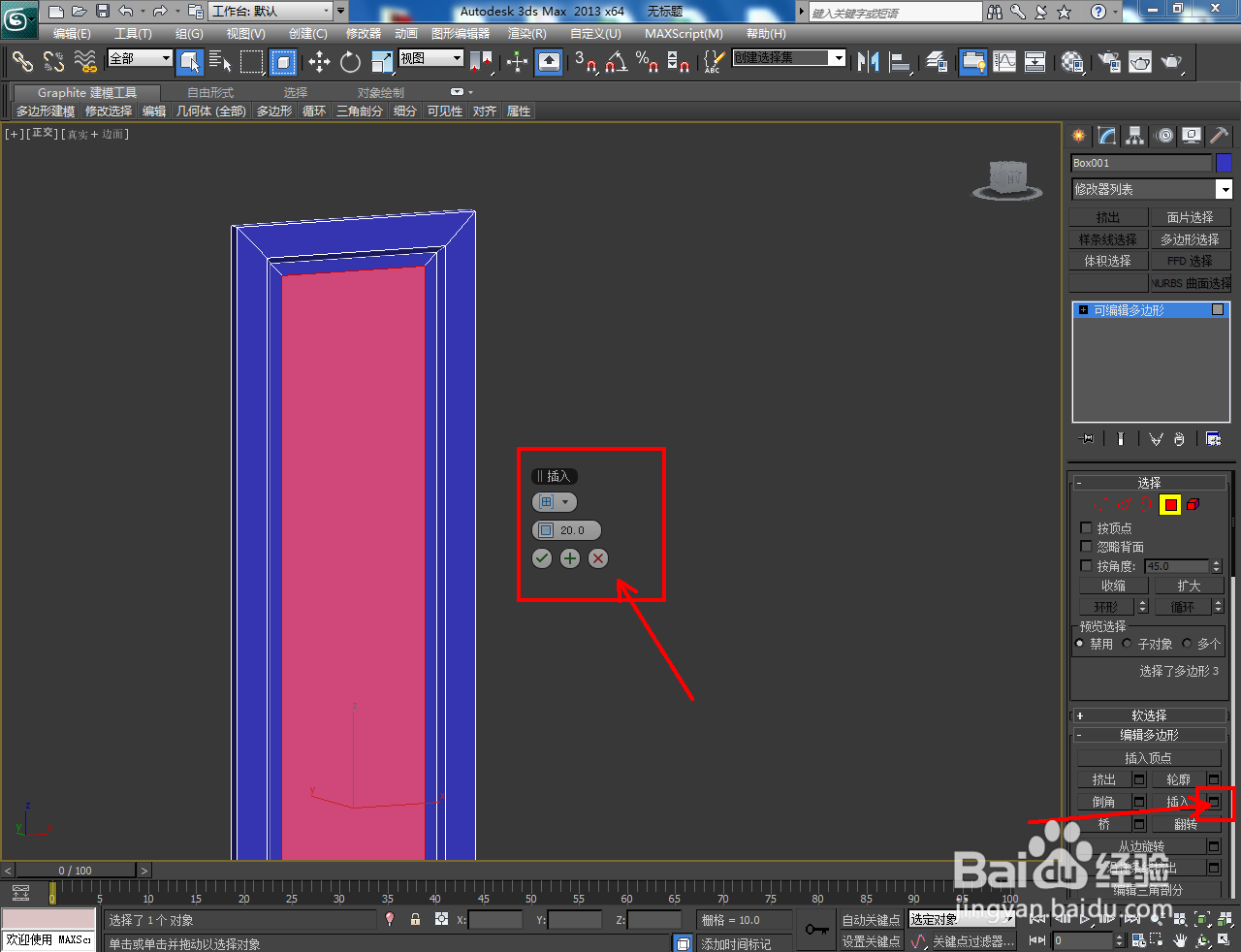
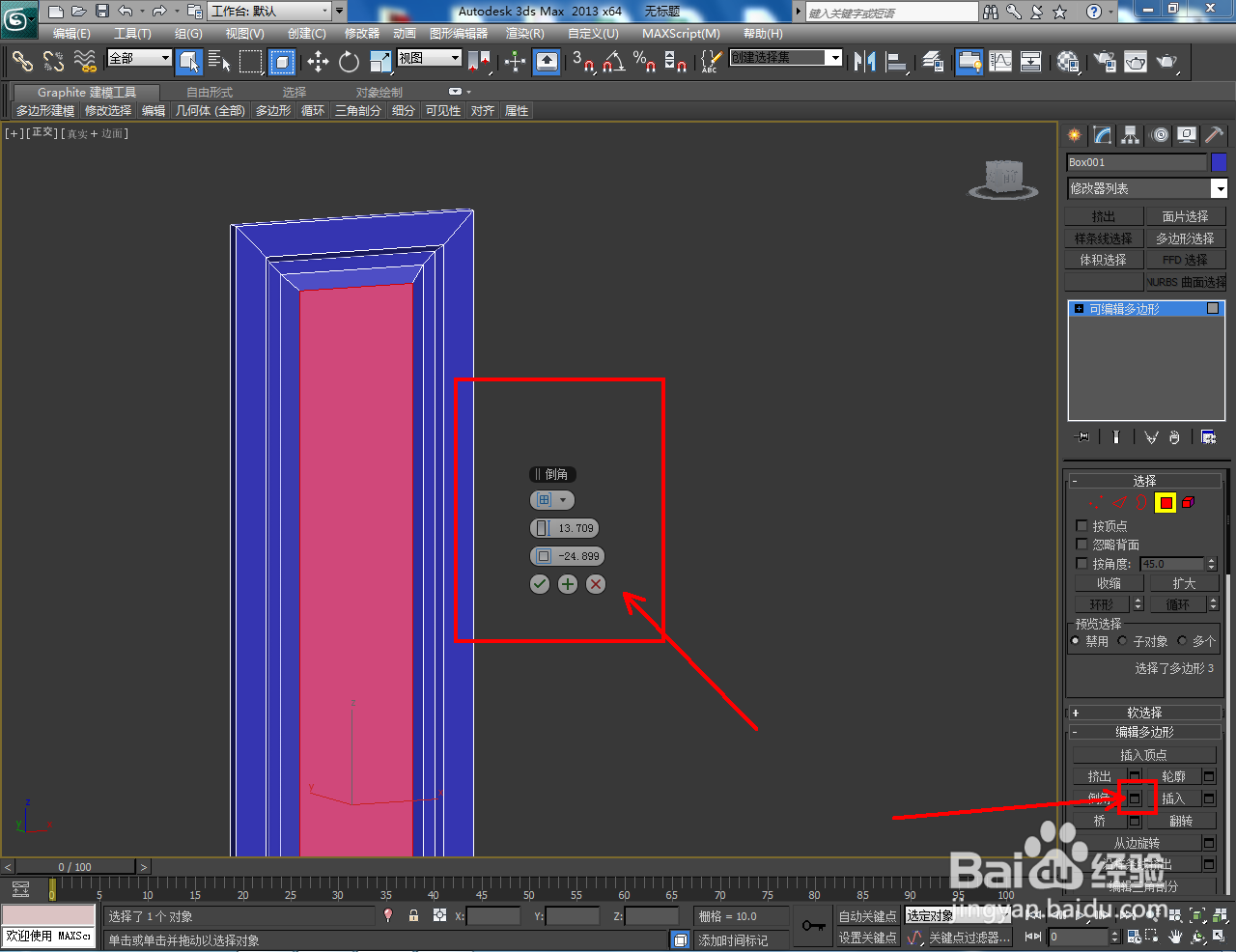
3、点击右边工作区中的【多边形】图标,选中图示模型上的面后,点击【插入】右边的小方框并设置好插入的各个参数。点击【倒角】右边的小方框并设置好倒角的各个参数;

3Dmax掩门门板制作教程

3Dmax掩门门板制作教程

3Dmax掩门门板制作教程

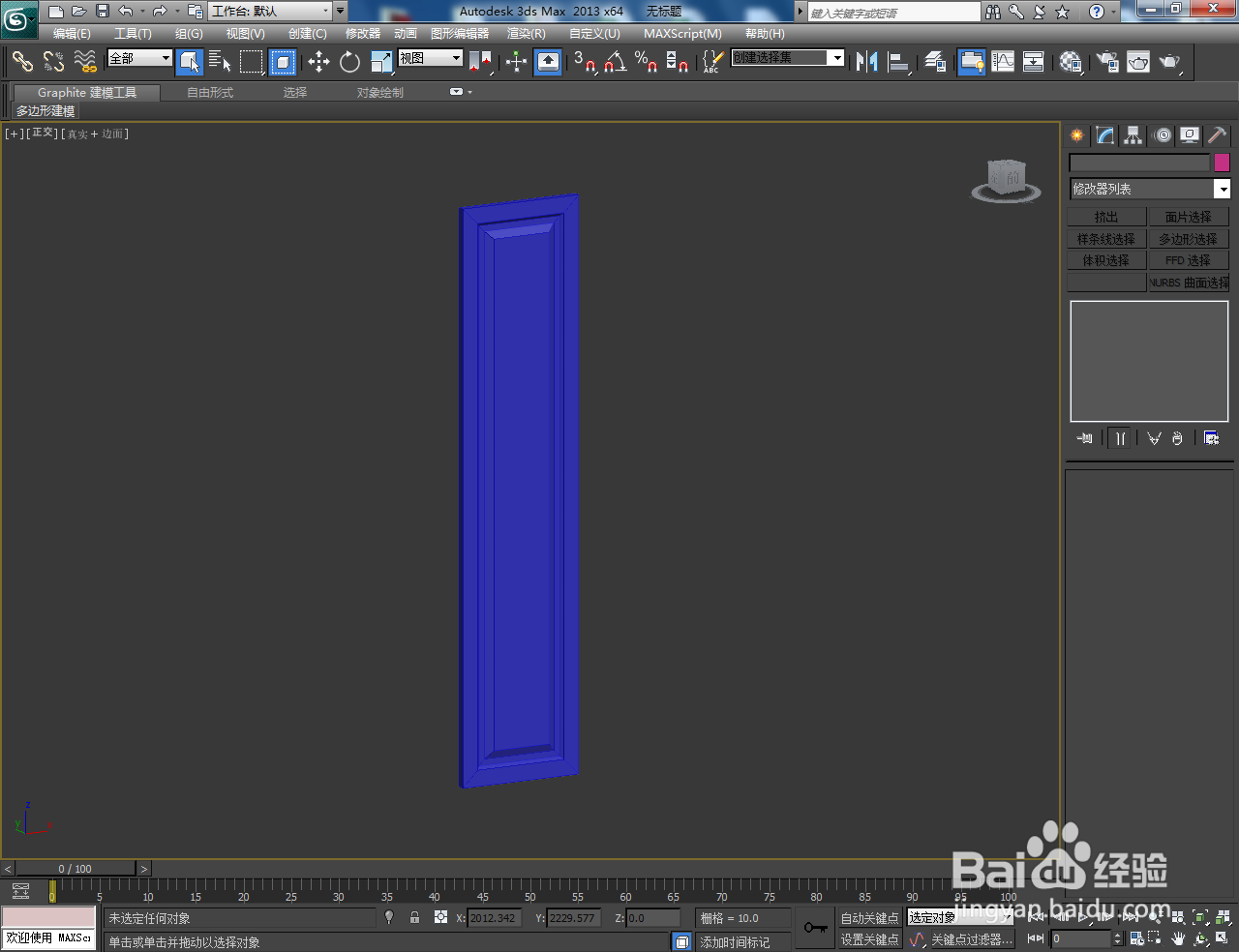
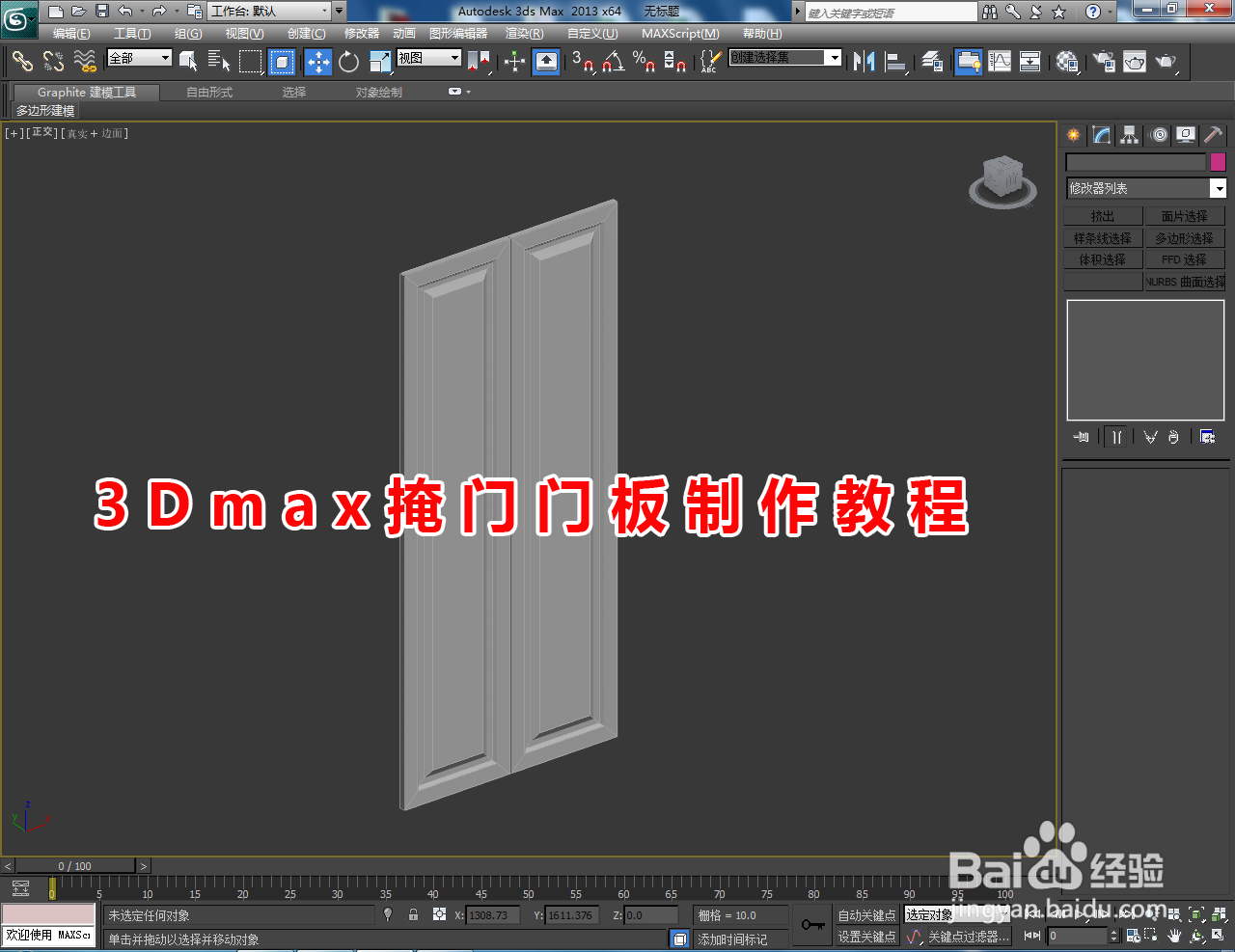
4、点击右边工作区中的【多边形】图标,继续选中图示模型上的面后,点击【插入】右边的小方框并设置好插入的各个参数。点击【倒角】右边的小方框并设置好倒角的各个参数即可。以上就是关于3Dmax掩门门板制作方法的所有介绍。
3Dmax掩门门板制作教程

3Dmax掩门门板制作教程

3Dmax掩门门板制作教程

3Dmax掩门门板制作教程

3Dmax掩门门板制作教程

3Dmax掩门门板制作教程

  • 3Dmax怎么解组和全部解组
  • 3dmax怎么导入模型
  • 3dmax高版本怎么保存低版本
  • 怎么把vray卸载掉并卸载干净
  • 3dmax2018渲染器设置
  • 热门搜索
    美国纽约旅游攻略 顺义旅游景点 三明旅游网 丰顺旅游景点大全 江西婺源旅游价格 沙县旅游 温州洞头旅游攻略 野山坡旅游景点路线 山东周边旅游景点大全 九寨沟最佳旅游时间