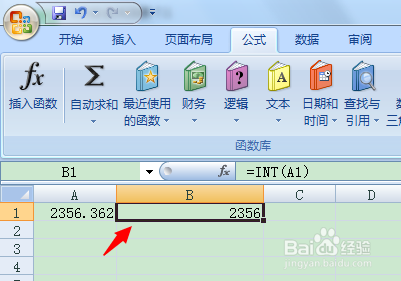
1、格式:ROUND(数值或数值单元格,指定的位数)
例:ROUND(22.351,2) 将22.351保留两位小数,结果是22.35
ROUND(315.125, 2) 将315.125保留两位小数,结果是315.13
说明:函数ROUND的第1个参数可以是具体的数值也可以是单元格引用
在使用函数时,要在显示结果的单元格中先敲入"=",再敲入函数
2、以图为例说明,将A1单元格的数字按四舍五入取整,结果显示在B1单元格中
先在B1单元格敲入"=ROUND",系统会自动提示对应的函数,双击提示中的函数后,就会出现如下图所示:

3、这时候,单击A1单元格表示将A1的数值做为第一个参数,
然后输入逗号(英文输入法状态下),
再输入要保留的小数位数,
接着再输入右括号,如下图所示:

4、然后回车后,就可以看到结果了,如图:
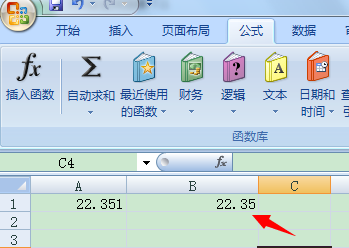
1、格式:
ROUNDDOWN(数值或数值单元格,指定的位数)
例:
ROUNDDOWN(22.355,2) 将22.351保留两位小数,结果是22.35
说明:ROUNDDOWN函数按指定位数把右侧数位上的数字舍弃为0
2、以图为例说明,将A1单元格的数字取整,结果显示在B1单元格中
先在B1单元格敲入"=ROUNDDOWN",系统会自动提示对应的函数,双击提示中的函数后,就会出现如下图所示:

3、这时候,单击A1单元格表示将A1的数值做为第一个参数,
然后输入逗号(英文输入法状态下),
再输入要保留的小数位数,
接着再输入右括号,如下图所示:

4、然后回车后,就可以看到结果了,如图:

1、格式:
FLOOR(数值或数值单元格,指定的位数)
功能:把数值沿绝对值减小的方向进行舍入为指定数值的倍数
例:FLOOR(2356.362,4) 结果是2356
说明:函数FLOOR的第1个参数可以是具体的数值也可以是单元格引用
2、以图为例说明,将A1单元格的数字取整,结果显示在B1单元格中
先在B1单元格敲入"=FLOOR",系统会自动提示对应的函数,双击提示中的函数后,就会出现如下图所示:
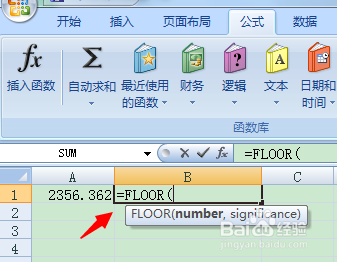
3、这时候,单击A1单元格表示将A1的数值做为第一个参数,
然后输入逗号(英文输入法状态下),
再输入要保留的小数位数,
接着再输入右括号,如下图所示:

4、然后回车后,就可以看到结果了,如图:

1、格式:EVEN(数值或数值单元格)
功能:返回沿绝对值增大方向取整后最接近的偶数
例:EVEN(2356.362) 结果为2358
说明:函数EVEN总是没绝对值增大的方向取与原数据最接近的整数偶数值
2、以图为例说明,将A1单元格的数字取整,结果显示在B1单元格中
先在B1单元格敲入"=EVEN",系统会自动提示对应的函数,双击提示中的函数后,就会出现如下图所示:

3、这时候,单击A1单元格表示将A1的数值做为第一个参数,
然后输入逗号(英文输入法状态下),
再输入要保留的小数位数,
接着再输入右括号,如下图所示:
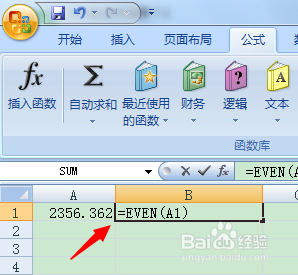
4、然后回车后,就可以看到结果了,如图:

1、格式:CEILING(数值或数值单元格,指定的数据)
功能:把数值向上舍入(沿绝对值增大的方向)为最接近的指定数据的倍数
例: CEILING(2356.362,4) 结果为:2360
2、以图为例说明,将A1单元格的数字取整,结果显示在B1单元格中
先在B1单元格敲入"=CEILING",系统会自动提示对应的函数,双击提示中的函数后,就会出现如下图所示:

3、这时候,单击A1单元格表示将A1的数值做为第一个参数,
然后输入逗号(英文输入法状态下),
再输入要保留的小数位数,
接着再输入右括号,如下图所示:
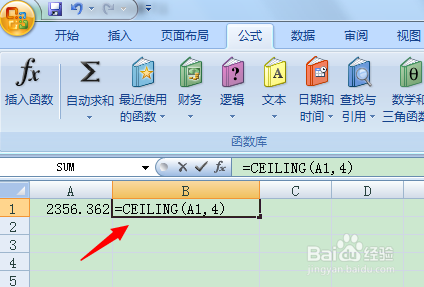
4、然后回车后,就可以看到结果了,如图:

1、格式:TRUNC(数值或数值单元格,指定数位)
功能:截去指定数位后的有效数字返回数据
例:TRUNC(2356.362,4) 结果为2356.362
2、以图为例说明,将A1单元格的数字取整,结果显示在B1单元格中
先在B1单元格敲入"=TRUNC",系统会自动提示对应的函数,双击提示中的函数后,就会出现如下图所示:

3、这时候,单击A1单元格表示将A1的数值做为第一个参数,
然后输入逗号(英文输入法状态下),
再输入要保留的小数位数,
接着再输入右括号,如下图所示:

4、然后回车后,就可以看到结果了,如图:

1、格式:INT(数值或数值单元格)
例:INT(2356.362) 结果为:2356
2、以图为例说明,将A1单元格的数字取整,结果显示在B1单元格中
先在B1单元格敲入"=INT",系统会自动提示对应的函数,双击提示中的函数后,就会出现如下图所示:

3、这时候,单击A1单元格表示将A1的数值做为第一个参数,
然后输入逗号(英文输入法状态下),
再输入要保留的小数位数,
接着再输入右括号,如下图所示:
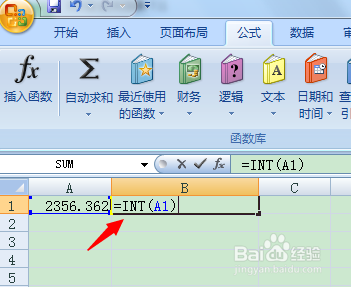
4、然后回车后,就可以看到结果了,如图: