PS怎样制作花冠形美术字

 时间:2026-02-14 16:54:15

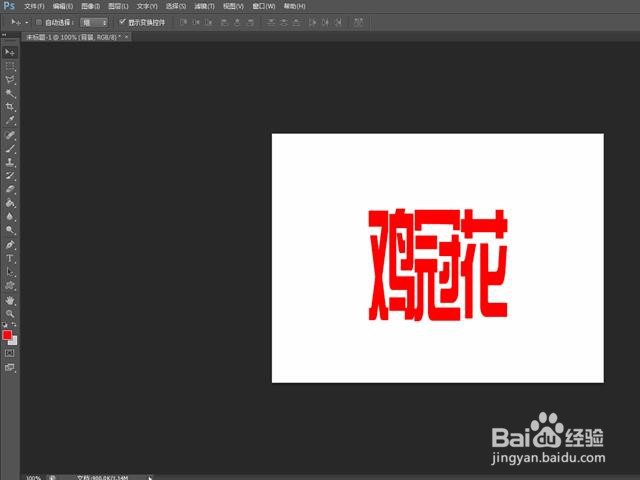
1、打开Photoshop CS6,建立一个剪贴板输入几个方正综艺简体红字。
PS怎样制作花冠形美术字

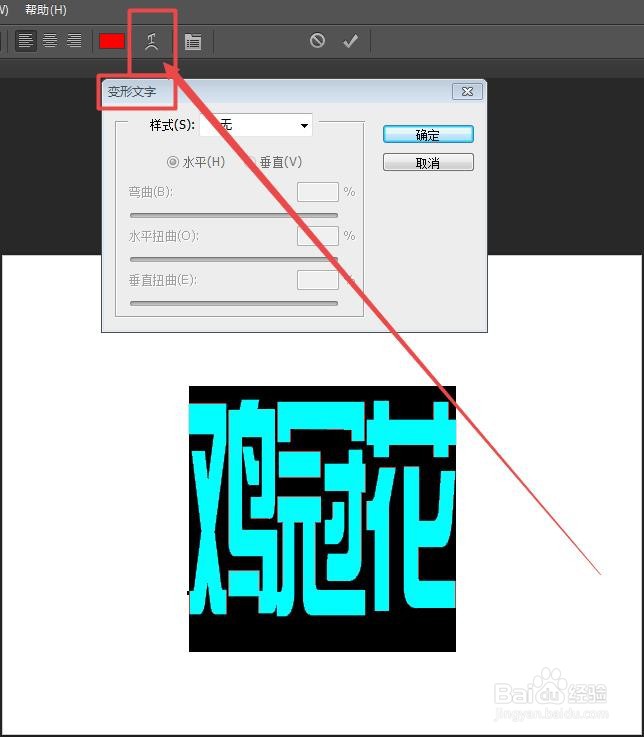
2、文字全选,在上方找到并点击“变形文字”工具,打开“变形文字”小窗口。

PS怎样制作花冠形美术字

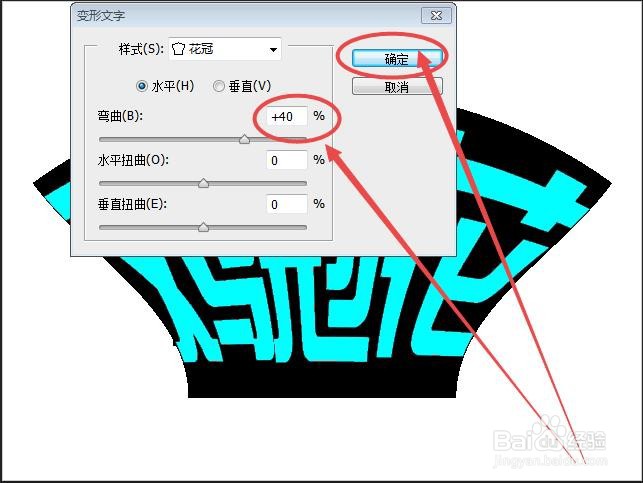
3、点击“变形文字”小窗口样式“无”右边的倒三角箭头打开样式对话框,选择“花冠”。

PS怎样制作花冠形美术字

4、滑动滑标设置自己满意的三项指标,也可直接输入数字,之后点击“确定”图标。我们这里设置弯曲为“+40%”,其余为“0”。
PS怎样制作花冠形美术字

5、调整字号字体高度、位置,使之符合要求。这里字号100点,字距缩小100%,高度240%,宽度100%。

PS怎样制作花冠形美术字

6、设置完毕,合并图层,直接使用或者存储备用。

PS怎样制作花冠形美术字

  • ps如何制作旋转的车轮
  • ps怎样应用另一个psd中的效果
  • ps如何用填充功能
  • 用PS如何做超真皮革质感图标
  • PS制作彩色漩涡背景图
  • 热门搜索
    江西旅游商贸职业学院 武夷山旅游攻略 云南旅游景点 恒大文化旅游城 日照旅游攻略 去旅游 旅游集散中心 大连旅游景点 珠海旅游 江门旅游