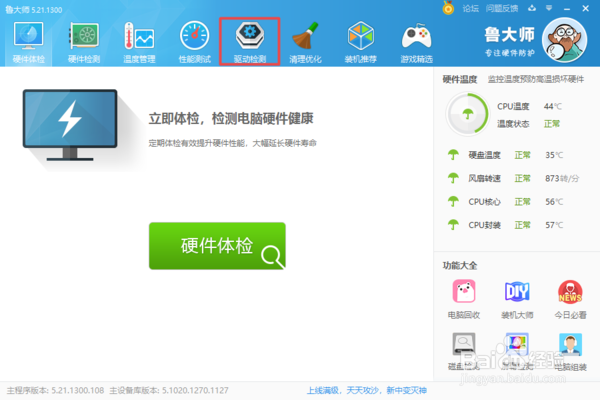
1、第一步,在电脑上找到鲁大师软件,然后点击打开。进入到软件的主界面当中后,找到【驱动检测】选项卡,并点击进入。
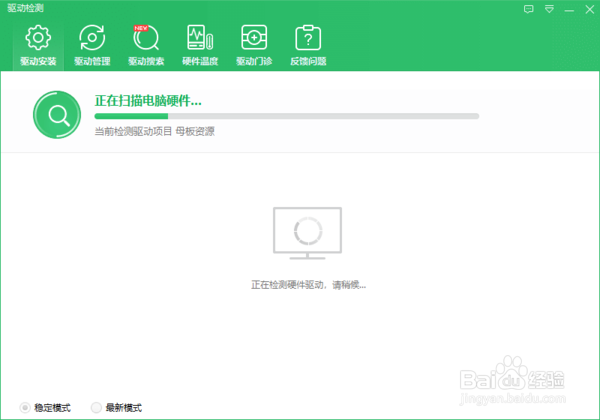
2、第二步,接着软件就会弹出驱动检测的窗口,并开始自动检测电脑当中的驱动有没有可以更新升级的。
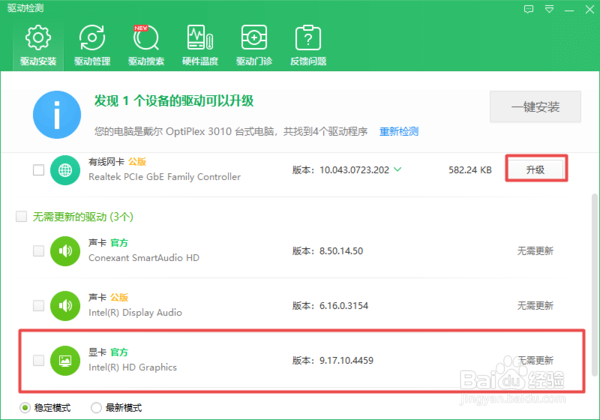
3、第三步,如果鲁大师检测出你的电脑的显卡驱动有可以更新升级的,你们此时在界面中,我们就可以在显卡驱动的右侧,看到【升级】按钮,点击它进行驱动的更新升级即可。而如果驱动没有可以更新升级的,就会显示【无需更新】的字样。
4、第四步,同时在鲁大师软件的主界面当中,我们还可以切换到【硬件检测】选项卡当中。
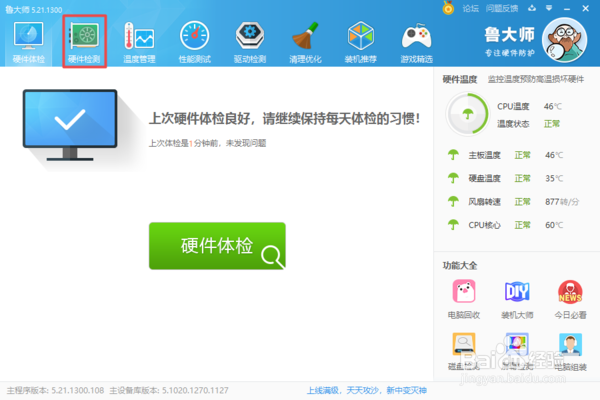
5、第五步,在软件的硬件检测窗口中,我们找到电脑概览选项右侧界面中的【主显卡】位置,此时我们就可以看到电脑的显卡的具体型号,点击它。

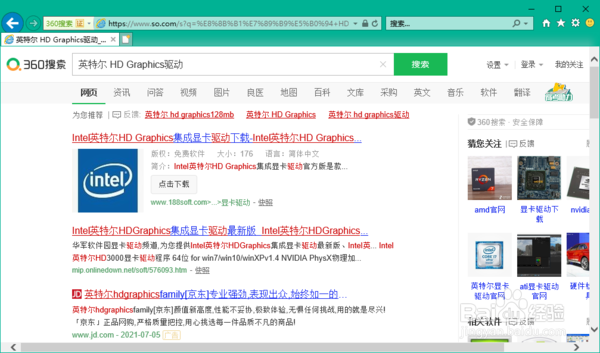
6、第六步,接着电脑上就会弹出浏览器,并搜索出该驱动的型号,我们添加上驱动二字,然后进行搜索,最后将搜索出来的显卡驱动下载并安装到电脑上即可。