1、首先双击运行“VMware 10”可执行程序。

2、单击“下一步”继续安装VMware 10。

3、选择我艳露接受协议“下一步”继续安装。

4、选择VMware安装选项,去掉不必要的选项。


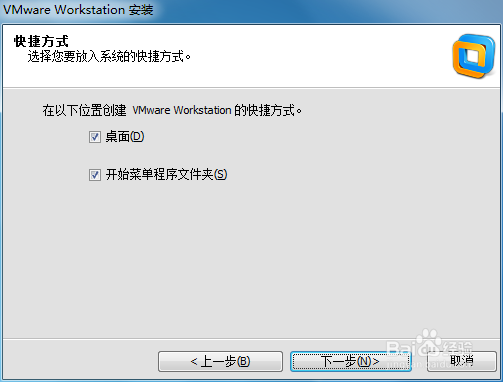
5、勾选创建桌面侧荡膨快捷方式,然后单击下一步。
6、安装“VMware 10”等待安装完沟哨成。

7、“VMware 10虚拟机”安装完成。

时间:2026-04-24 02:23:52
1、首先双击运行“VMware 10”可执行程序。
2、单击“下一步”继续安装VMware 10。
3、选择我艳露接受协议“下一步”继续安装。
4、选择VMware安装选项,去掉不必要的选项。
5、勾选创建桌面侧荡膨快捷方式,然后单击下一步。
6、安装“VMware 10”等待安装完沟哨成。
7、“VMware 10虚拟机”安装完成。
