WPS表格中单元格的拆分、合并及对齐

 时间:2024-10-16 13:45:59

1、打开WPS文档,找到要操作的表格,我们先做拆分单元格

WPS表格中单元格的拆分、合并及对齐

2、选中要拆分的单元格,右击,在下拉菜单中单击“拆分单元格”,会出现一个对话框

WPS表格中单元格的拆分、合并及对齐

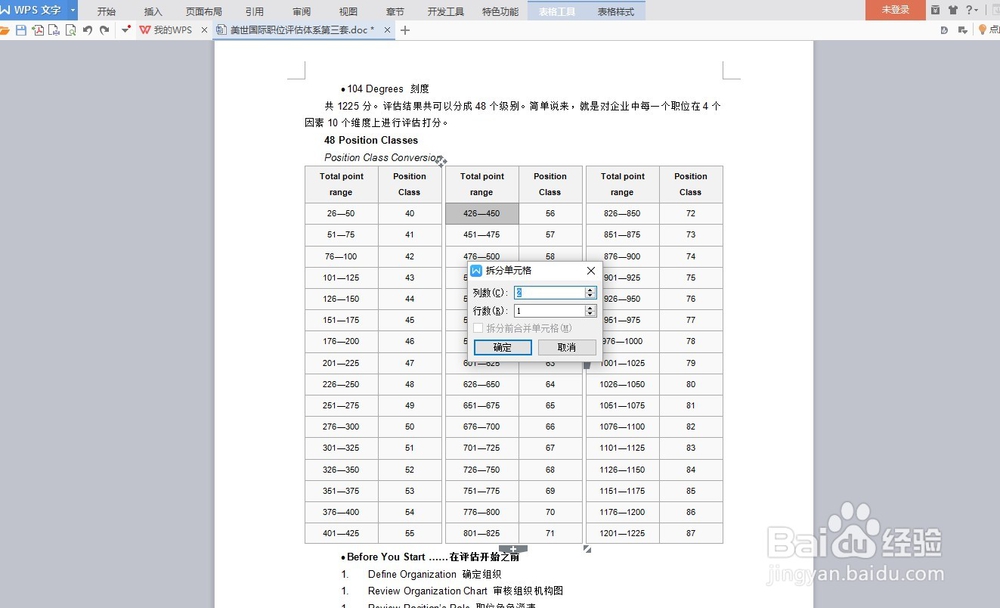
3、在对话框中选定要拆分单元格的行数和列数,如下图拆分成2行,1列;单击确定,拆分完成
WPS表格中单元格的拆分、合并及对齐WPS表格中单元格的拆分、合并及对齐

4、单元格的合并,选中想要合并的几个单元格,右击,在下拉菜单中单击“合并单元格”,完成单元格合并,原先每个单元格内的内容,将依次排列在新合并的单元格内

WPS表格中单元格的拆分、合并及对齐WPS表格中单元格的拆分、合并及对齐

5、单元格内内容对齐设置:选中想要设置对齐格式的单元格,右击,把鼠标放“设置单元格格式”上,右侧会出现一个图形选项

WPS表格中单元格的拆分、合并及对齐

6、在图形选项里有9个对齐方式选项:文字在单元格的上左;上中;上右;中左;中中;中右;下左;下中;下右位置。单击9个选项即可设置文字在单元格内的位置:以“上右”为例(下图2)

WPS表格中单元格的拆分、合并及对齐WPS表格中单元格的拆分、合并及对齐
  • 如何对WPS文档中的表格进行拆分及合并操作
  • WPS文档中的表格怎么拆分与合并
  • WPS表格上方如何插入文字?
  • WPS文档中表格内容跨页怎么办
  • WPS表格如何取消网格线?
  • 热门搜索
    呼和浩特旅游网 辽宁旅游景点介绍 西安旅游社 北海旅游景点大全 天津旅游政务网 去山西旅游 金华旅游团 北京旅游租车 乌鲁木齐旅游网 重庆市旅游网