Windows 10怎么下载、安装与卸载软件(QQ为例)

 时间:2026-02-16 07:24:39

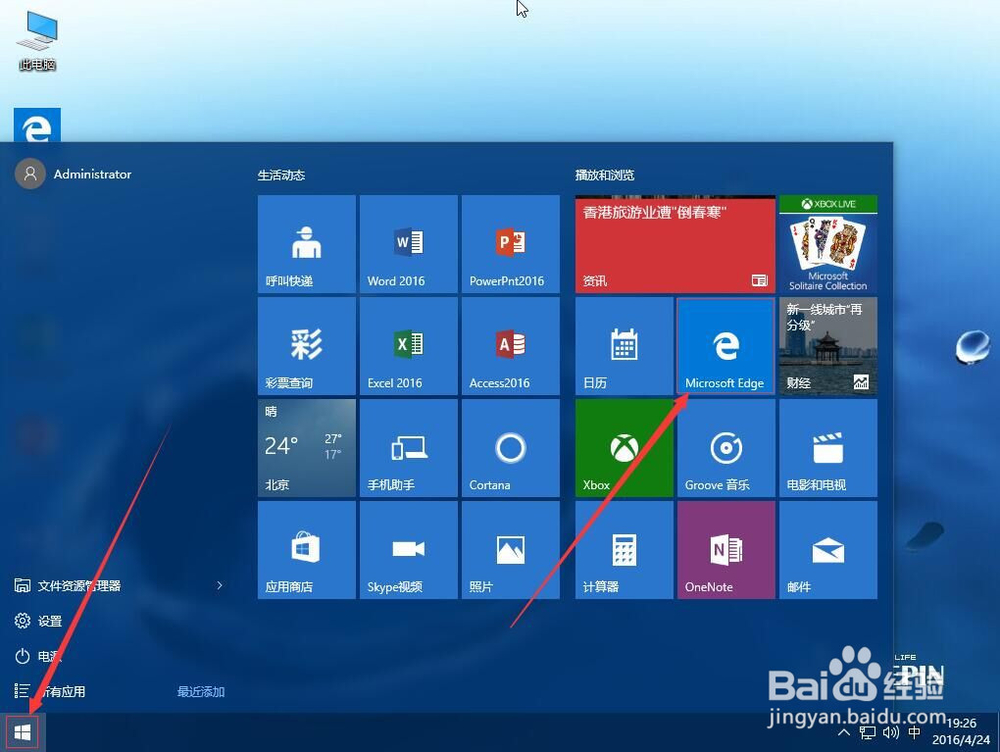
1、1.单击左下角【开始】菜单,单击【浏览器图标】打开浏览器;
Windows 10怎么下载、安装与卸载软件(QQ为例)

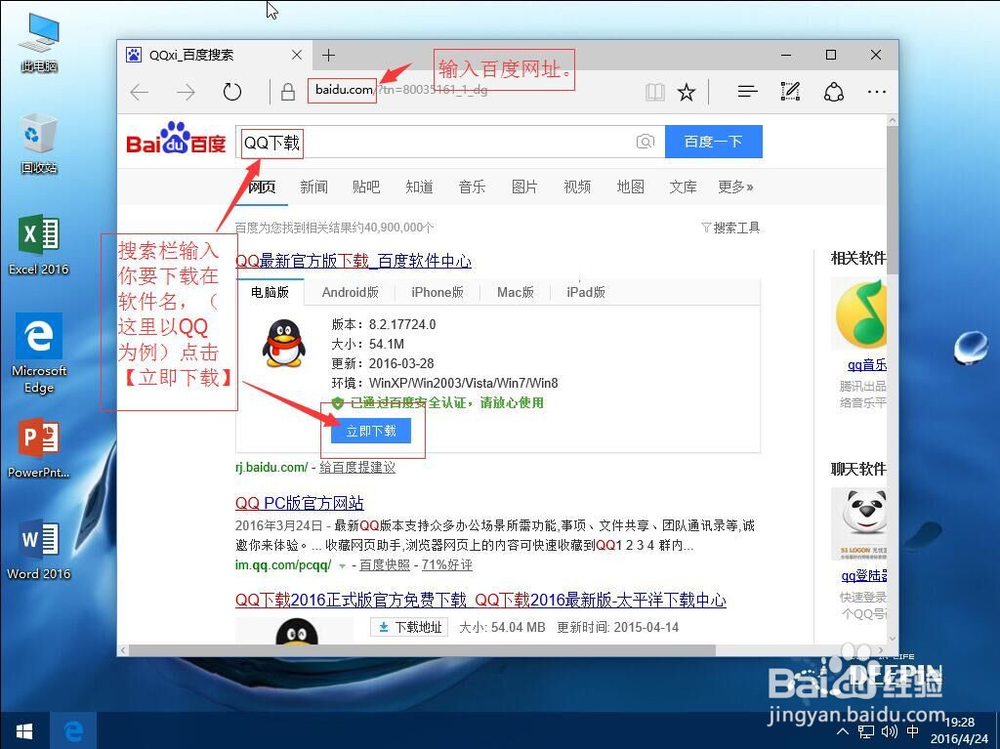
2、2.进入百度搜索你要的软件,下载软件;

Windows 10怎么下载、安装与卸载软件(QQ为例)

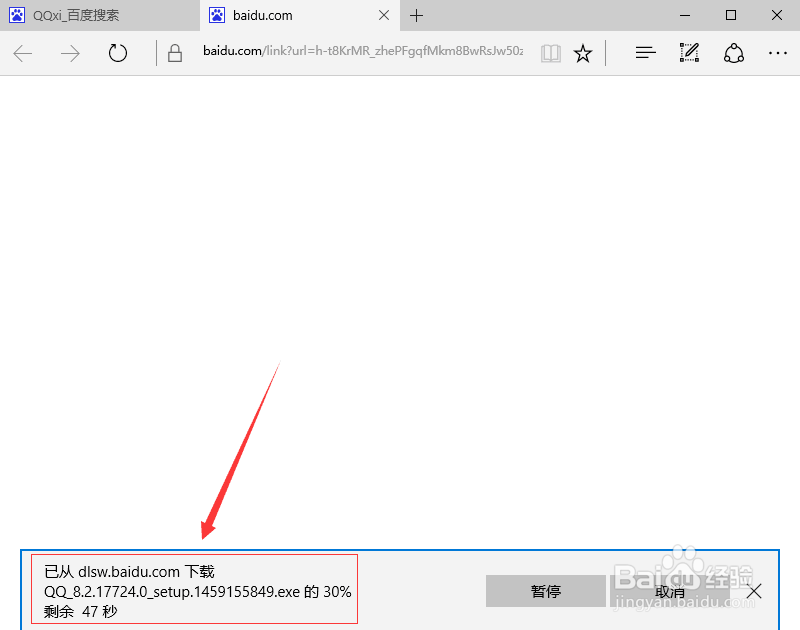
3、3.文件下载中;

Windows 10怎么下载、安装与卸载软件(QQ为例)

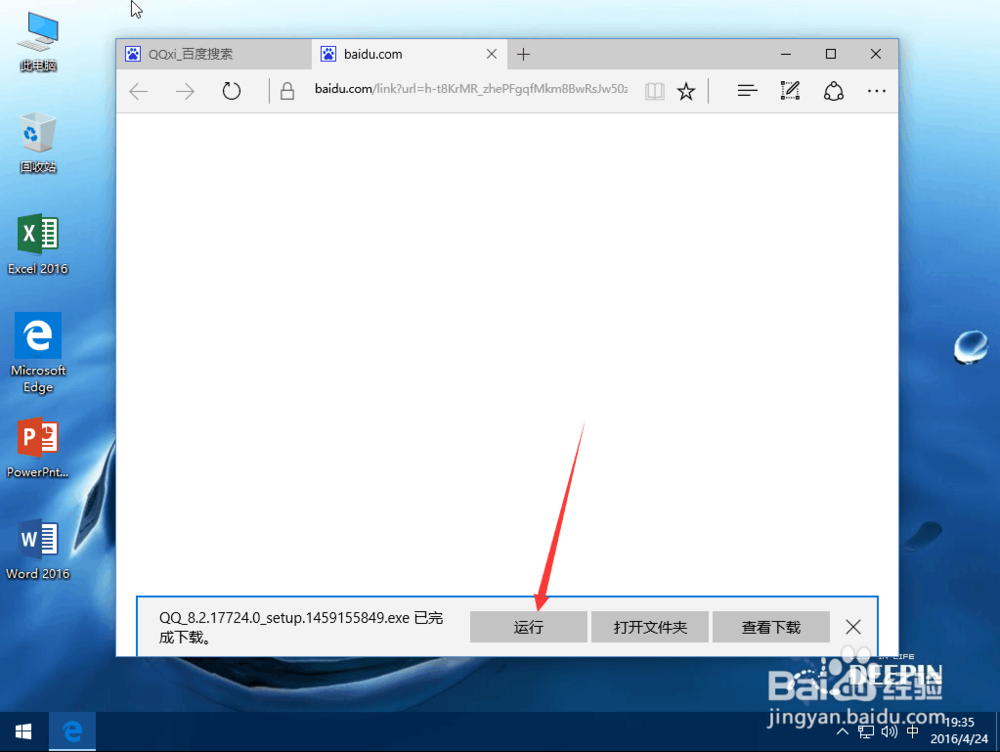
4、4.下载完成,单击【运行】启动安装程序;

Windows 10怎么下载、安装与卸载软件(QQ为例)

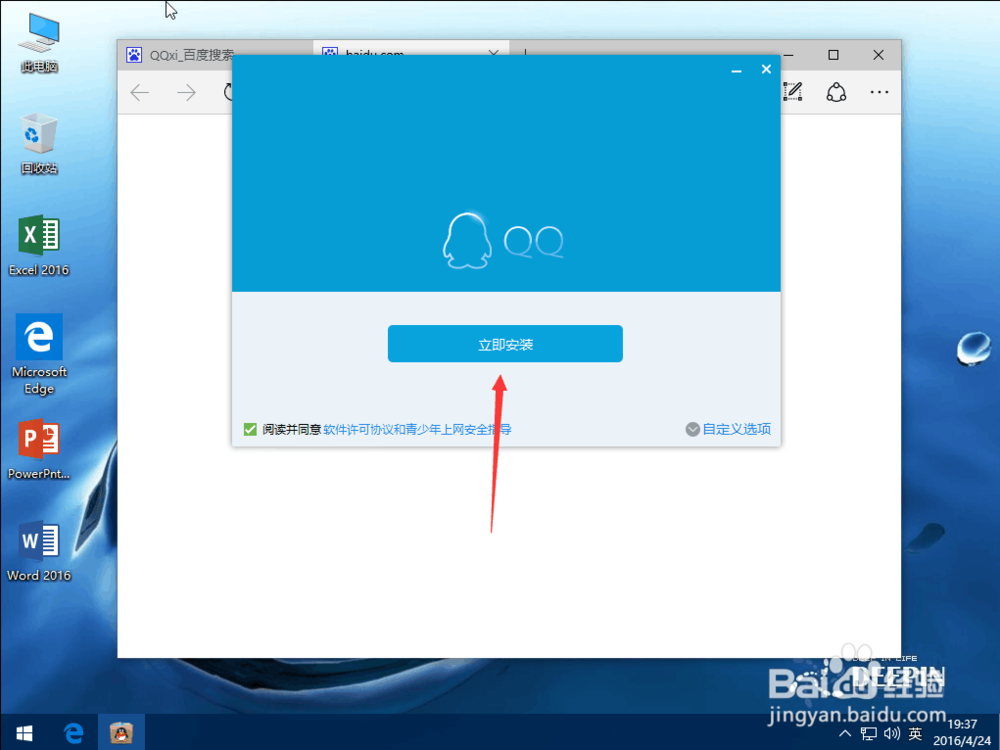
5、5.单击【立即安装】开始安装软件;

Windows 10怎么下载、安装与卸载软件(QQ为例)

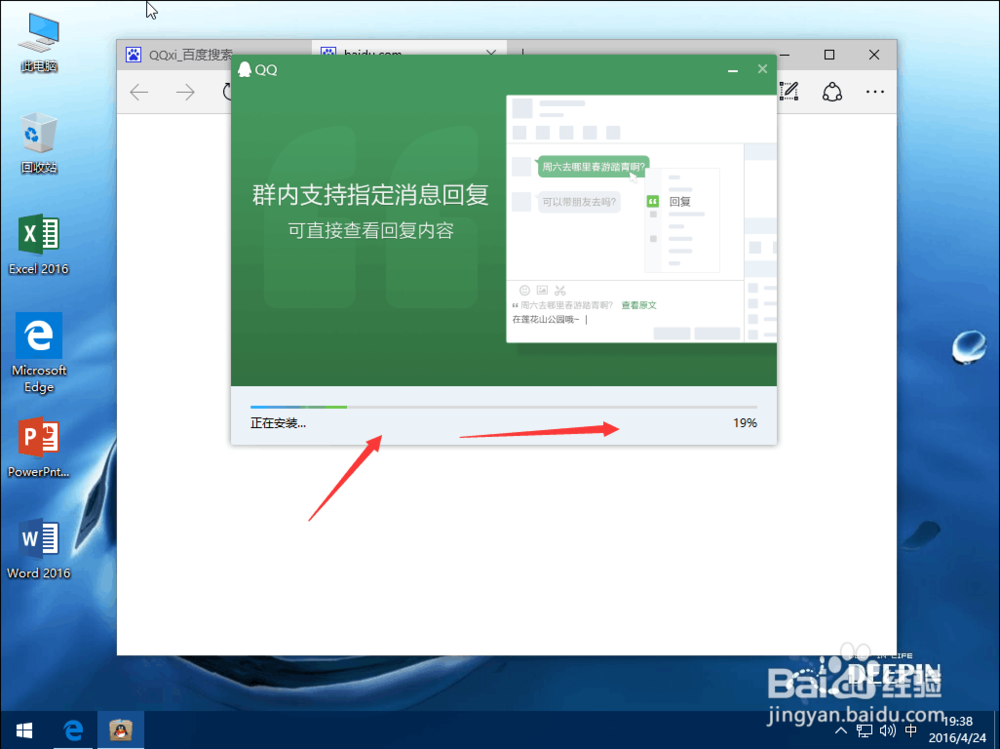
6、6.软件安装中;

Windows 10怎么下载、安装与卸载软件(QQ为例)

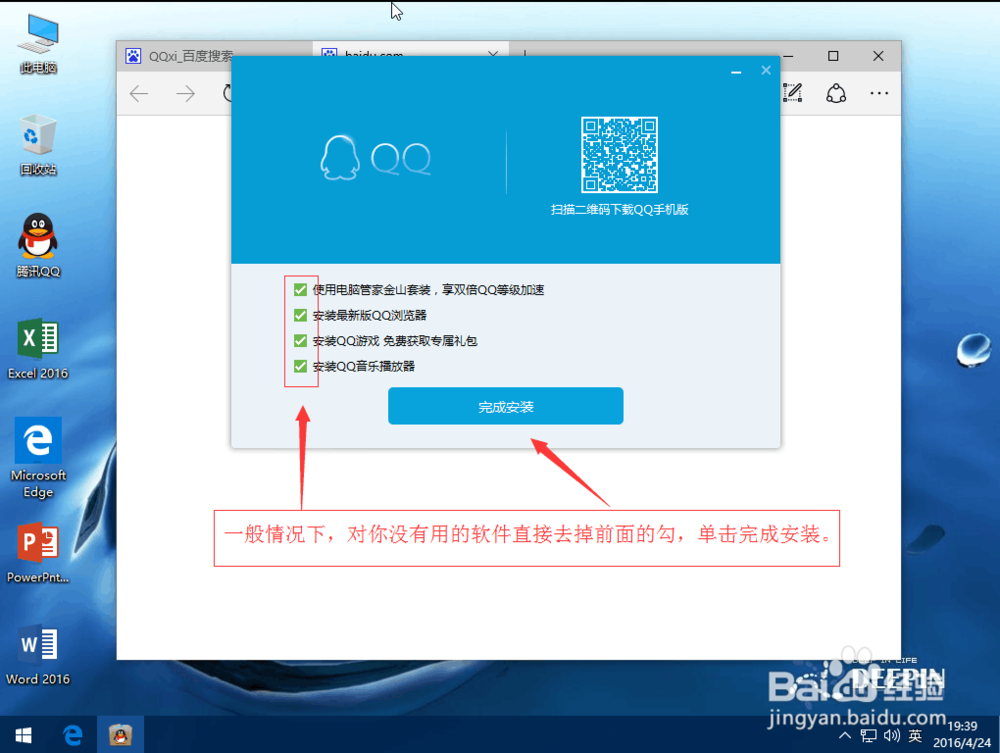
7、7.单击【完成安装】;

Windows 10怎么下载、安装与卸载软件(QQ为例)

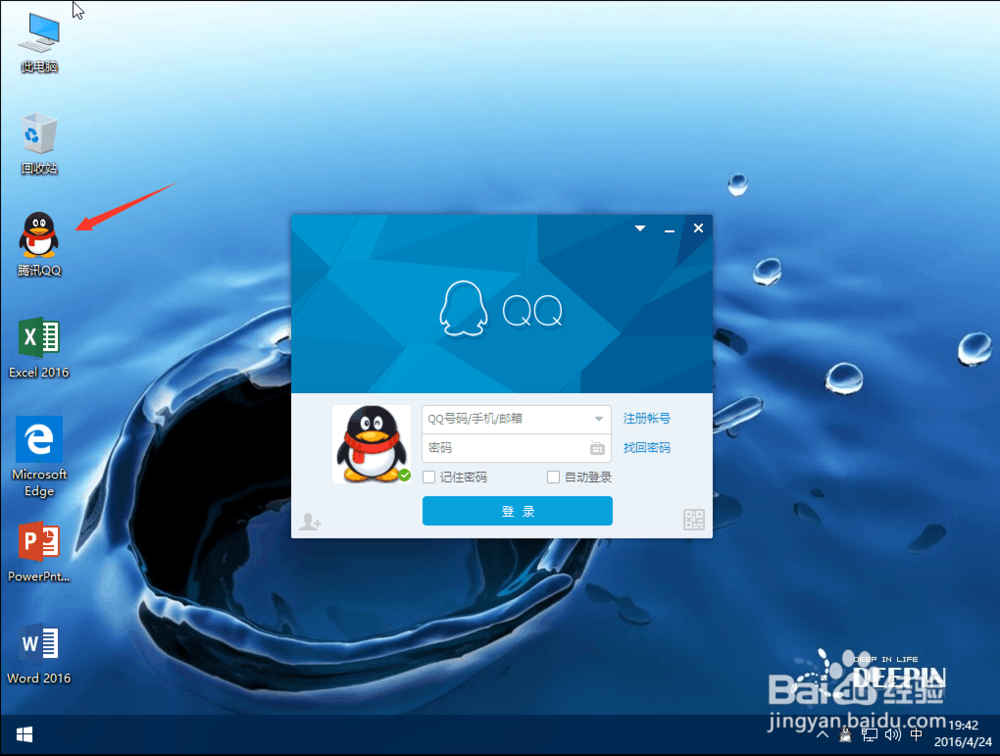
8、8.桌面生成快捷图标,完成安装;

Windows 10怎么下载、安装与卸载软件(QQ为例)

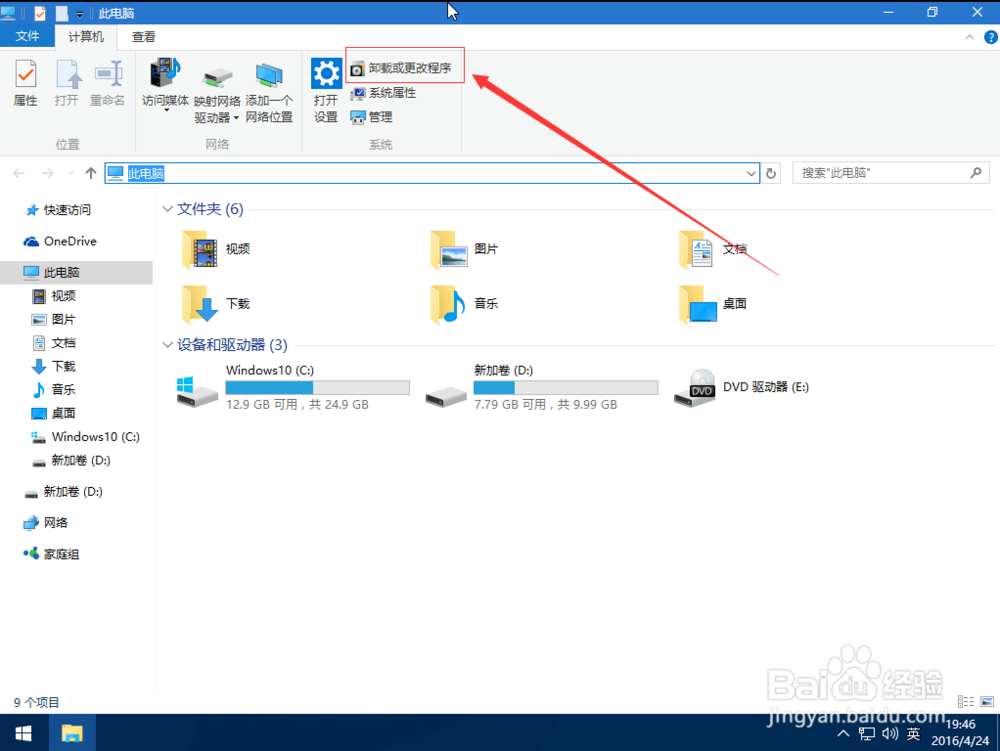
9、9.打开此电脑,开始卸载软件步骤;

Windows 10怎么下载、安装与卸载软件(QQ为例)

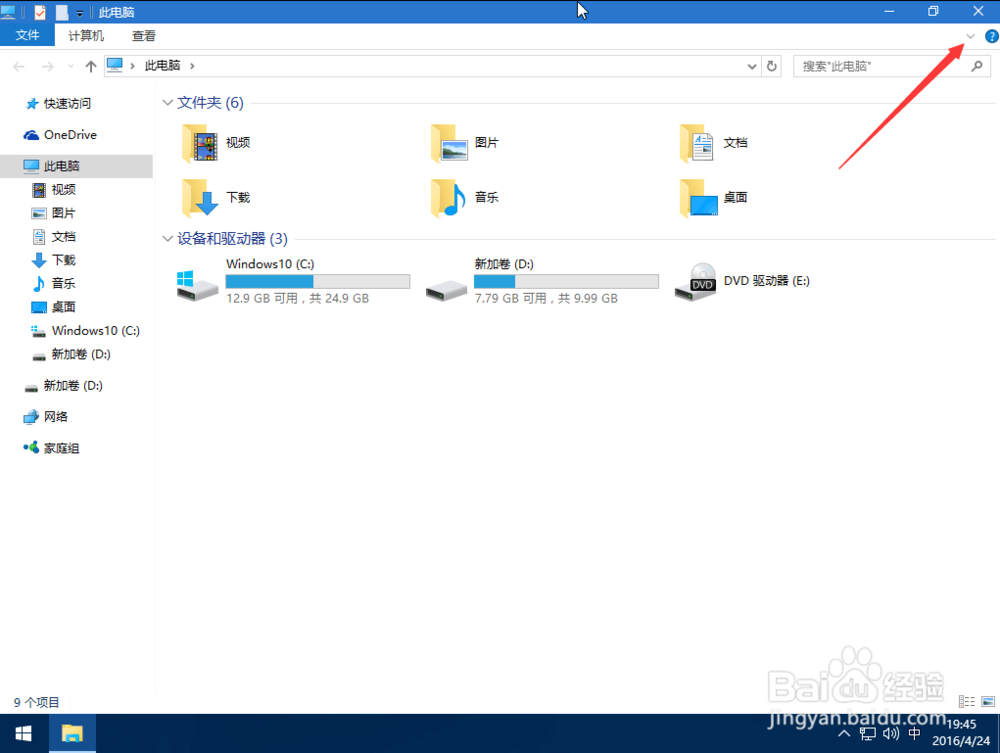
10、10.单击下拉菜单图标;

Windows 10怎么下载、安装与卸载软件(QQ为例)

11、11.单击【卸载或更改程序】;

Windows 10怎么下载、安装与卸载软件(QQ为例)

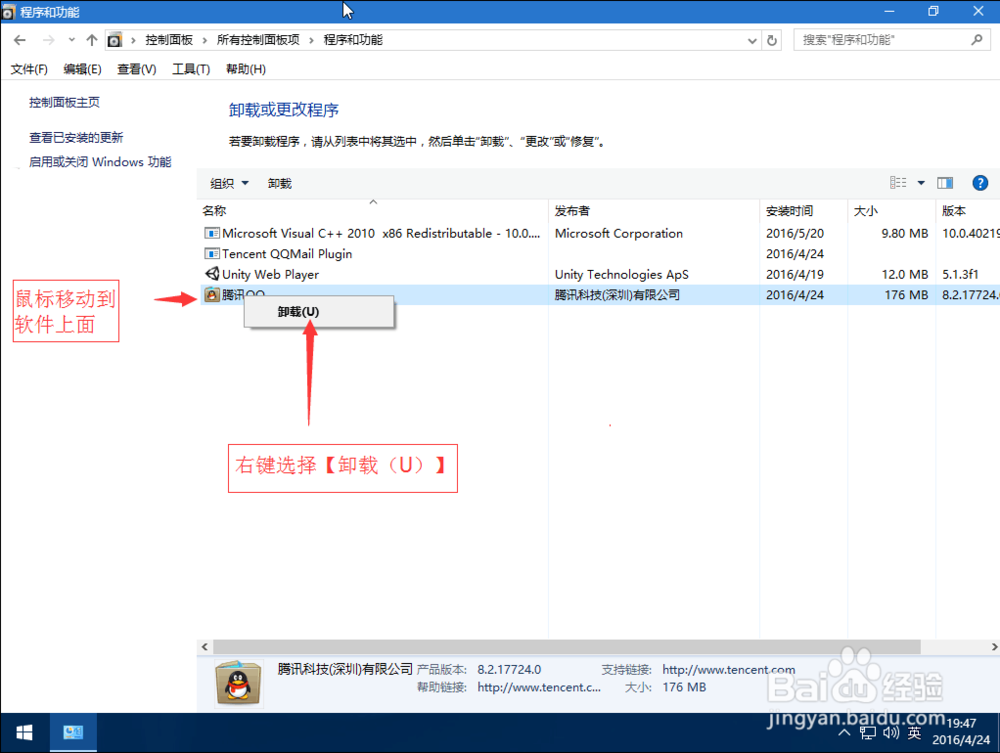
12、12.鼠标移动到软件列表选择要卸载的软件,右键单击【卸载】;

Windows 10怎么下载、安装与卸载软件(QQ为例)

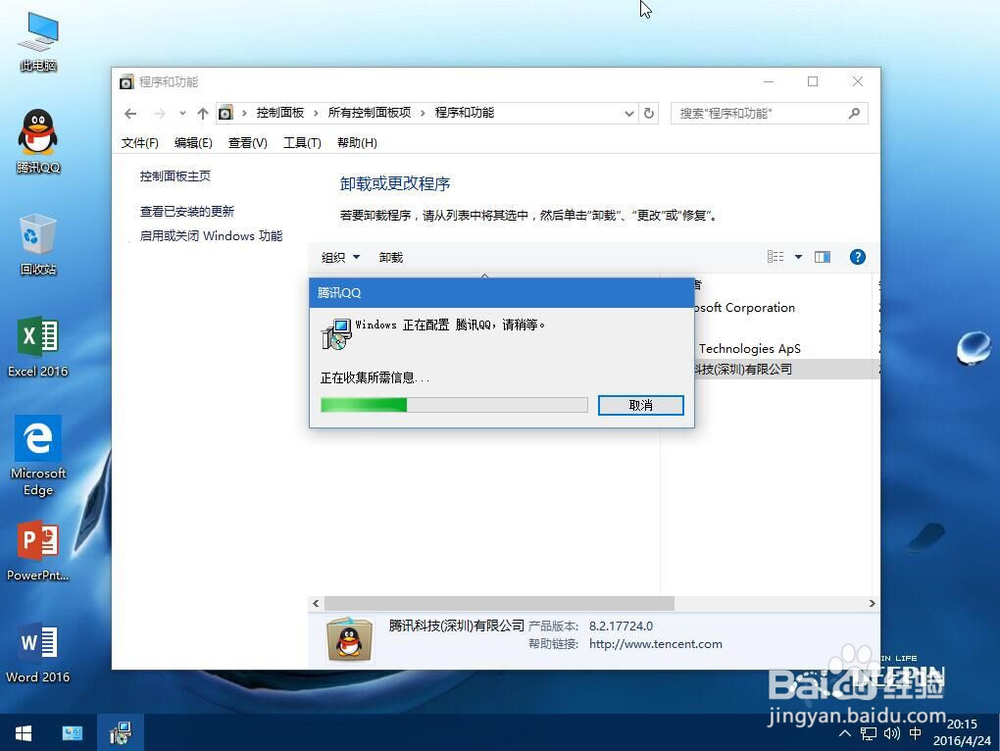
13、13.软件卸载中;

Windows 10怎么下载、安装与卸载软件(QQ为例)

14、14.桌面图标消失,完成卸载。

Windows 10怎么下载、安装与卸载软件(QQ为例)

  • win10桌面显示此电脑图标
  • 安装软件出现:命令行语法错误键入“ 命令/?”
  • C:\Users\Administrator\Desktop怎么进入
  • win10所有程序在哪
  • 清理注册表卸载残留文件
  • 热门搜索
    少林寺旅游 旅游股 安徽黄山旅游 额济纳旅游 洛杉矶旅游攻略 白洋淀旅游 温州旅游景点 台山旅游 湛江旅游景点 以色列旅游