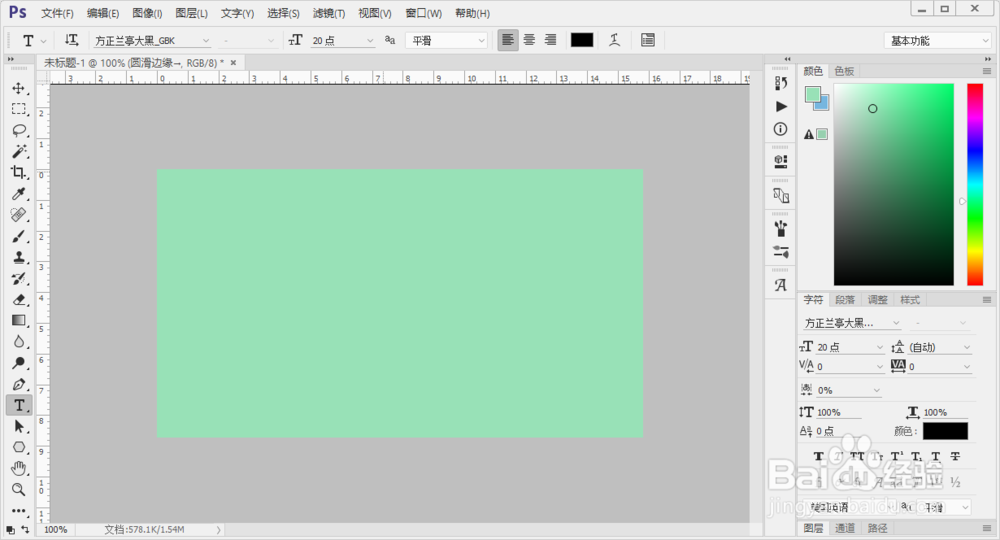
1、打开文件,点击左侧文字工具图标,输入“百度经验”。
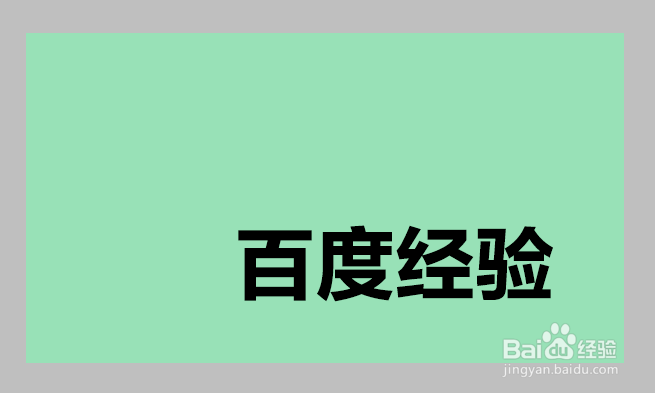
2、在图层里,右击文字图层,选择转换为形状(注意,压肺如果使用了伪粗体需关闭,否则不能转换为形状)。
如图,操作后文字图层转变为形状。


3、转换为形状后,选择左侧矩形工具,上方会出现形状工具排言对应的工具栏。
点击描边后边的红色斜杆,选择一种颜色作为边缘色。

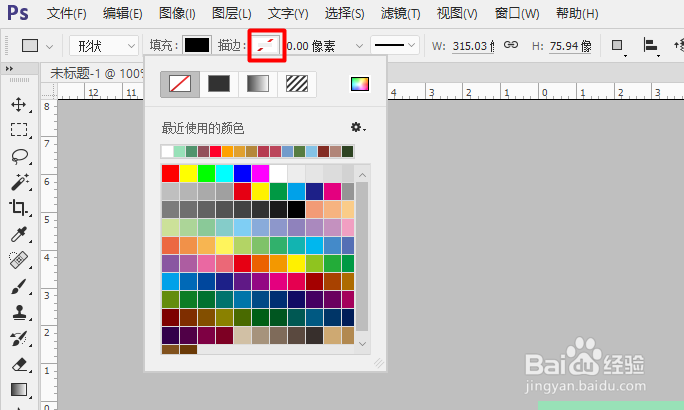
4、接着点击后边的0像素,输入合择驼篇适的像素。

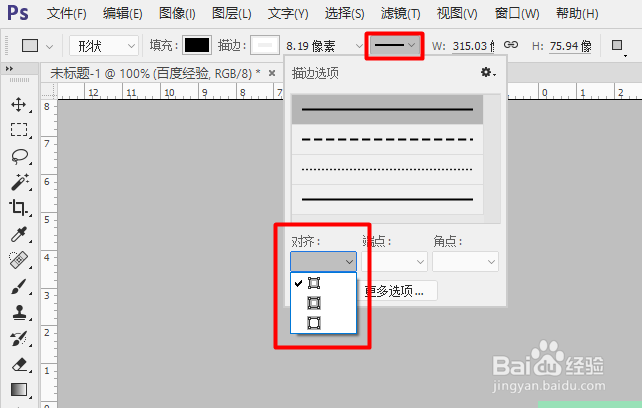
5、点击后边的图标,出现小窗口,下方的对齐,选择第三个(外对齐)。
6、完成以上步奏,实现所需效果!


时间:2026-04-24 21:43:42
1、打开文件,点击左侧文字工具图标,输入“百度经验”。
2、在图层里,右击文字图层,选择转换为形状(注意,压肺如果使用了伪粗体需关闭,否则不能转换为形状)。
如图,操作后文字图层转变为形状。
3、转换为形状后,选择左侧矩形工具,上方会出现形状工具排言对应的工具栏。
点击描边后边的红色斜杆,选择一种颜色作为边缘色。
4、接着点击后边的0像素,输入合择驼篇适的像素。
5、点击后边的图标,出现小窗口,下方的对齐,选择第三个(外对齐)。
6、完成以上步奏,实现所需效果!
