PPT中如何将单个文字等距水平分布

 时间:2026-02-13 02:25:52

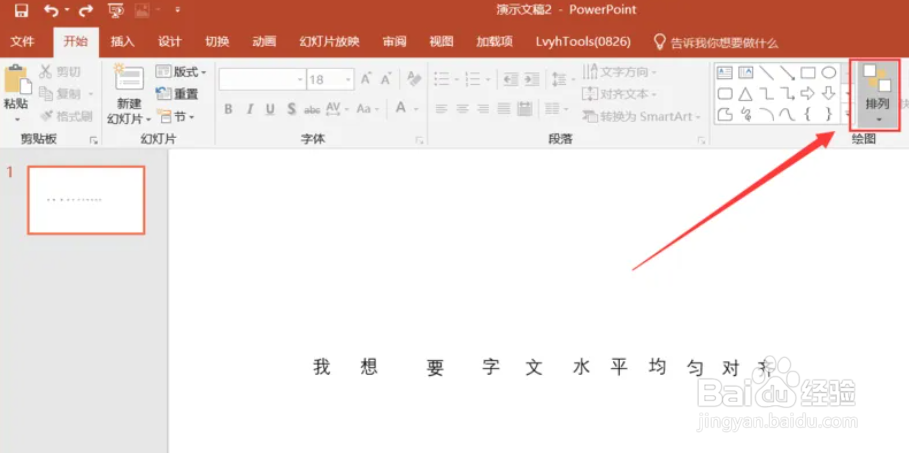
1、打开PPT,插入文本框,输入文字内容,单击开始选项卡。

PPT中如何将单个文字等距水平分布

2、点击【排列】,单击打开,如下图所示。

PPT中如何将单个文字等距水平分布

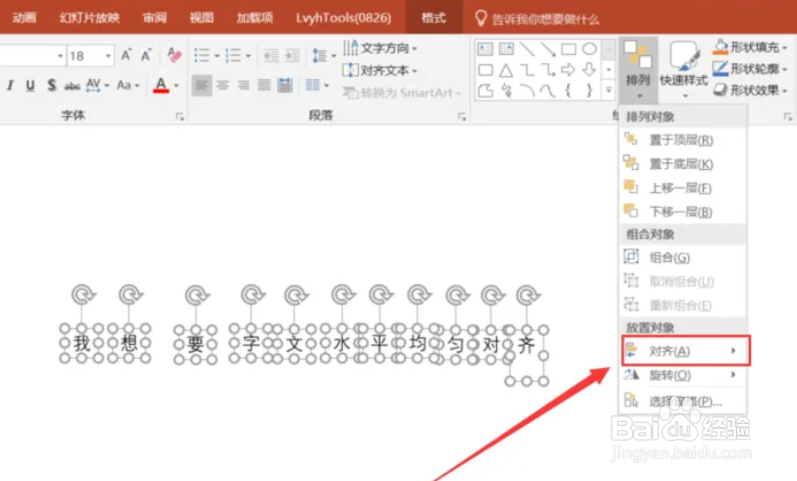
3、在排列下拉列表中,选择【对齐】。

PPT中如何将单个文字等距水平分布

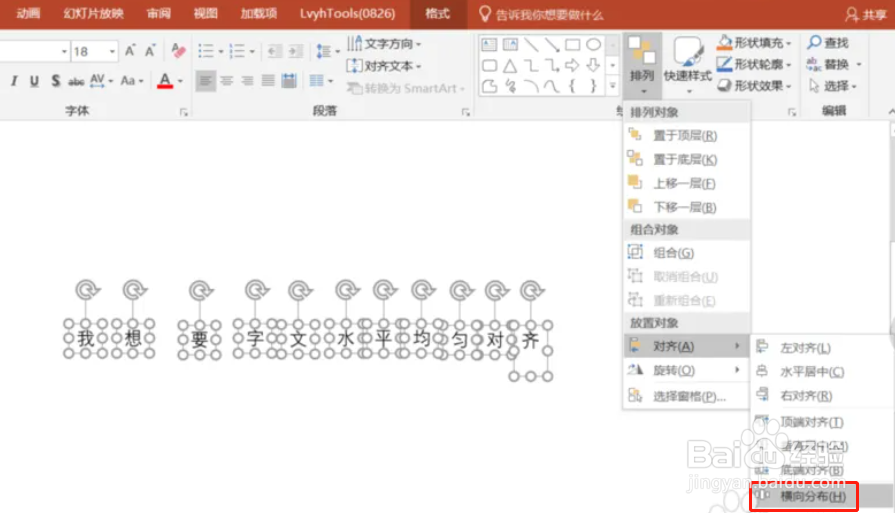
4、在对齐的子菜单中,选择【横向对齐】 。

PPT中如何将单个文字等距水平分布

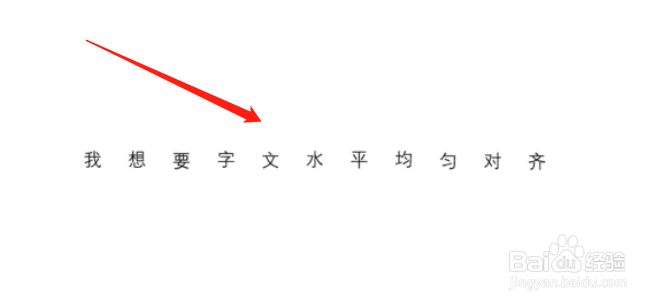
5、最后设置完成,如图所示。

PPT中如何将单个文字等距水平分布

  • ppt演示文稿中如何把图形之间的间距调成一样的
  • PPT中图片如何对齐?
  • PowerPoint如何一键对齐所有文本框
  • PPT怎么让多个图片间的距离相等
  • 如何在PPT中实现多张图片快速排版
  • 热门搜索
    长江三峡旅游 泰安旅游景点 新马泰旅游 云南有哪些旅游景点 安吉旅游景点 上海市商贸旅游学校 邯郸旅游景点大全 安徽省旅游局 云南腾冲旅游 微山湖旅游攻略