excel如何均值、标准差、中位数

 时间:2026-02-11 22:15:30

1、首先打开Excel,选中一个单元格。

excel如何均值、标准差、中位数

2、然后点击【公式】。

excel如何均值、标准差、中位数

3、接着点击【插入函数】。

excel如何均值、标准差、中位数

4、然后找到“average”函数,点击确定。

excel如何均值、标准差、中位数

5、接着填写需计算的数据的范围,点击确定。

excel如何均值、标准差、中位数

6、然后我们便得到需计算的数据的平均值。

excel如何均值、标准差、中位数

1、在插入函数中找到“stdev.s”函数,按照计算平均值的方法,我们便可以得到标准差。

excel如何均值、标准差、中位数

excel如何均值、标准差、中位数

1、在插入函数中找到“median”函数,按照计算平均值的方法,我们便可以得到中位数。

excel如何均值、标准差、中位数

excel如何均值、标准差、中位数

1、计算平均值:

1、首先打开Excel,选中一个单元格。

2、然后点击【公式】。

3、接着点击【插入函数】。
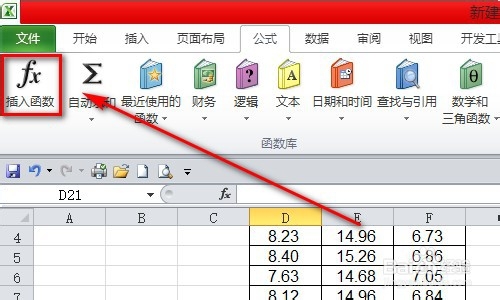
4、然后找到“average”函数,点击确定。

5、接着填写需计算的数据的范围,点击确定。

6、然后我们便得到需计算的数据的平均值。

计算标准差:

1、在插入函数中找到“stdev.s”函数,按照计算平均值的方法,我们便可以得到标准差。

计算中位数:

1、在插入函数中找到“median”函数,按照计算平均值的方法,我们便可以得到中位数。

  • 在Excel中怎么求均值或标准差或中位数
  • 如何用Excel 计算平均值和标准差
  • excel如何均值、标准差、中位数?
  • 如何在Excel中计算平均值的标准误差
  • Excel怎么计算相关系数
  • 热门搜索
    台山旅游 东兴旅游 本溪旅游景点 五一去哪里旅游最好 长春旅游景点 唐山旅游景点大全 云南旅游团 日本旅游必去的地方 防城港旅游攻略 万达文化旅游城