word文档中如何快速查找关键字

 时间:2026-02-14 14:35:32

1、第一、在电脑桌面上,找到需要查找关键字的文档并点击打开

word文档中如何快速查找关键字

2、第二、打开word文档后,确保文档可以正常使用

word文档中如何快速查找关键字

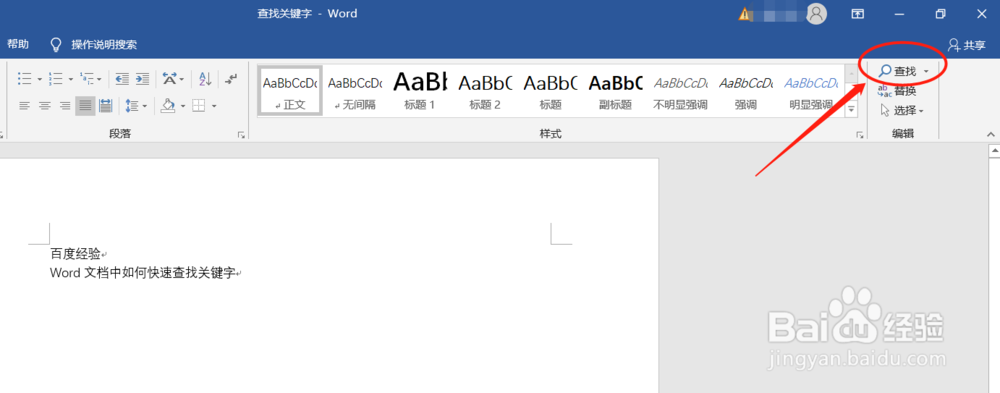
3、第三、在打开的word文档的右侧上边有一个“查找”,点击“查找”

word文档中如何快速查找关键字

4、第四、在点击查找后,左侧会出现一个导航,在导航搜索框内输入要查找的关键字

word文档中如何快速查找关键字

5、第五、输入关键字后,在导航的下方就会显示要找的关键字,同时在word文档内也会快速出现要查找的关键字

word文档中如何快速查找关键字

1、1,在电脑上点开一个word文档;

2,确保文档内有内容;

3,在电脑有右侧找到查找并点击;

4,左边出现导航后在其搜索框内输入关键字;

5,然后在word文档内关键字就找到了。

word文档中如何快速查找关键字

  • word中怎么设置艺术字的阴影效果?
  • Word2010中如何根据某个字词查找文本
  • excel2016计算总数
  • WORD 中如何将文字设置合并字符
  • word2007搜索关键字
  • 热门搜索
    海南自由行旅游攻略 逸行旅游网 山西有哪些旅游景点 青岛旅游景点图片 泰国旅游攻略自由行 广东旅游景点介绍 重庆有什么旅游景点 张家港旅游景点 省内旅游景点 沈阳到云南旅游报价