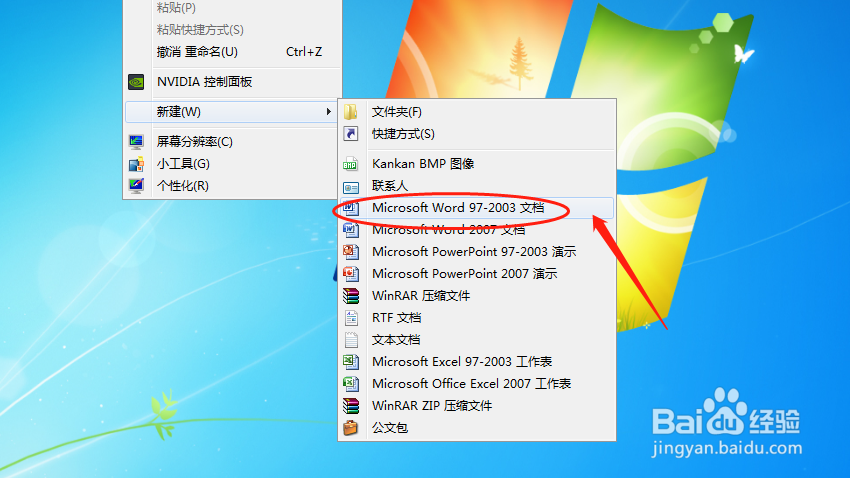
1、首先在电脑上新建一段仗扯个文件作为演示。
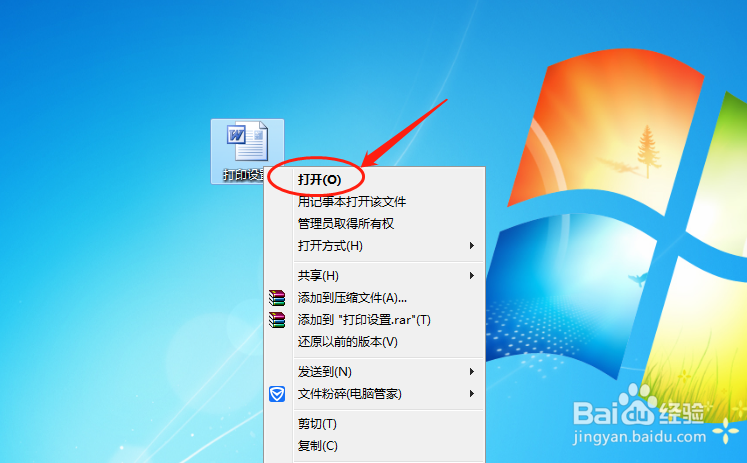
2、然后打开文蚂颂件进入编辑界面。
3、在编辑界面诉慎点击左上角展开菜单栏。

4、然后在菜单当中选择打印。

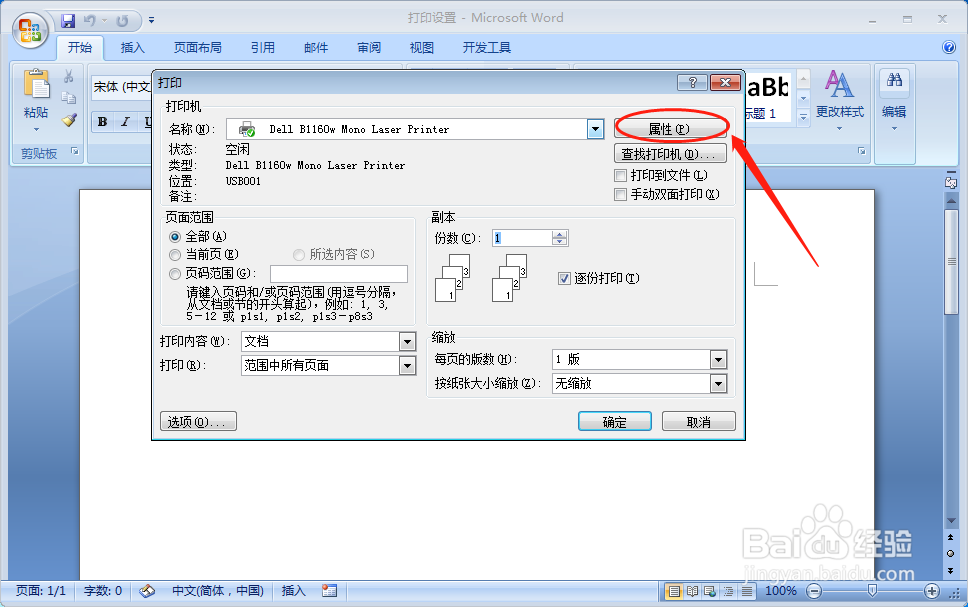
5、进入打印设置界面,点击右上角的属性。
6、然后点击选择正确的纸张出纸方向。
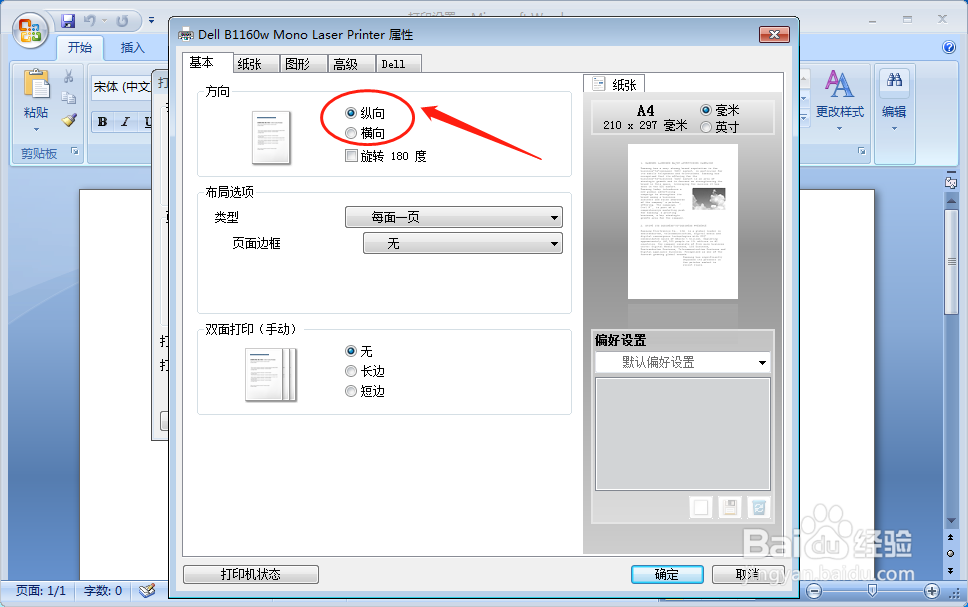
7、同时还要将纸张的大小设置为合适的大小。

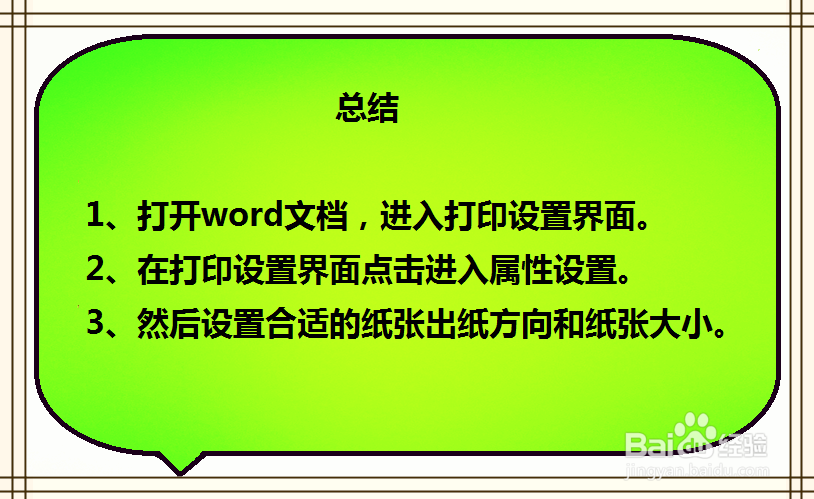
1、1、打开word文档,进入打印设置界面。
2、在打印设置界面点击进入属性设置。
3、然后设置合适的纸张出纸方向和纸张大小。
时间:2026-04-25 11:12:55
1、首先在电脑上新建一段仗扯个文件作为演示。
2、然后打开文蚂颂件进入编辑界面。
3、在编辑界面诉慎点击左上角展开菜单栏。
4、然后在菜单当中选择打印。
5、进入打印设置界面,点击右上角的属性。
6、然后点击选择正确的纸张出纸方向。
7、同时还要将纸张的大小设置为合适的大小。
1、1、打开word文档,进入打印设置界面。
2、在打印设置界面点击进入属性设置。
3、然后设置合适的纸张出纸方向和纸张大小。
