windows10系统打印机共享如何设置?

 时间:2026-02-15 16:52:33

1、主机端设置:使用键盘上的快捷键“windows+R”组合,打开运行窗口。

windows10系统打印机共享如何设置?

2、在运行窗口里面输入“control",然后点击确定,打开控制面板。

windows10系统打印机共享如何设置?

3、如下图为控制面板窗口,选择设备和打印机选项。

windows10系统打印机共享如何设置?

4、选择需要共享的打印机,然后右击选择打印机属性。

windows10系统打印机共享如何设置?

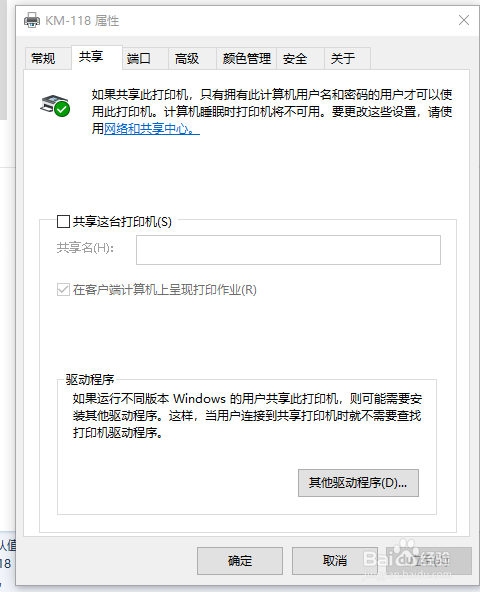
5、选择共享标签,这时可以看到共享打印机选择为灰色。点击更改共享选项。

windows10系统打印机共享如何设置?

6、选择共享这台打印机,这时默认会显示需要共享的打印机名称。

windows10系统打印机共享如何设置?

windows10系统打印机共享如何设置?

7、鼠标右键点击此电脑,在菜单里选择属性。

windows10系统打印机共享如何设置?

8、客户端设置:使用键盘快捷键“Windows+R”组合,打开运行,在输入框里面输入\\DESKTOP-GPAP5T9,然后共享窗口,鼠标右击打印机图标,选择连接即可。如下图是已经连接好的共享打印机,这时打印机会显示准备就绪。

windows10系统打印机共享如何设置?

  • win7连不上win10打印机
  • Windows10如何共享打印机
  • 打印机共享需要用户名和密码怎么取消
  • Win10电脑无法搜索到共享打印机怎么办?
  • win10打印机共享怎么设置
  • 热门搜索
    福州有哪些旅游景点 营改增后旅游业税率 景德镇旅游景点 格萨拉生态旅游区 大邑旅游 鸟巢水立方旅游攻略 舜天海外旅游 宜州旅游景点大全 海南文昌旅游 嵊泗列岛旅游