如何在WPS表格中添加图片LOGO?

 时间:2026-02-13 04:32:54

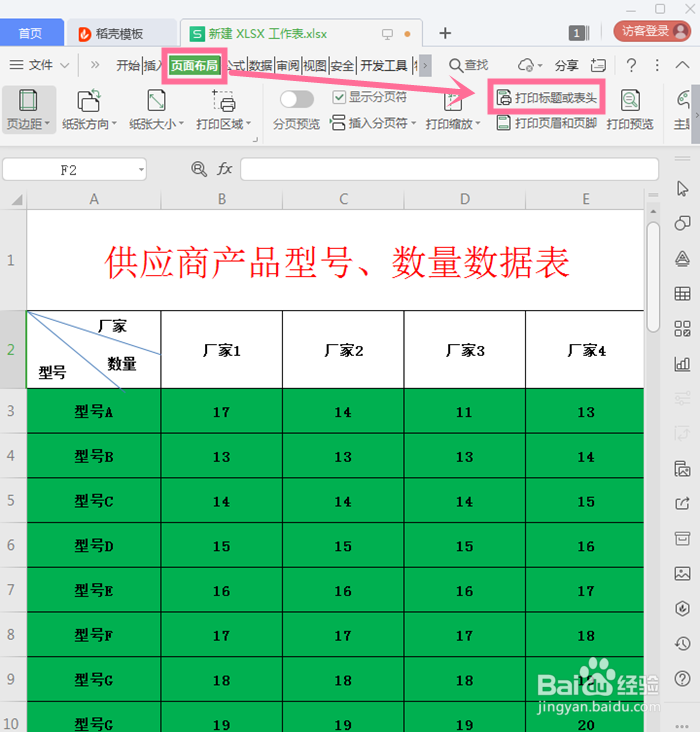
1、打开表格,找到页面设置,找到打印标题或表头

如何在WPS表格中添加图片LOGO?

2、点击打印标题或表头,弹出页面设置,点击页眉页脚

如何在WPS表格中添加图片LOGO?

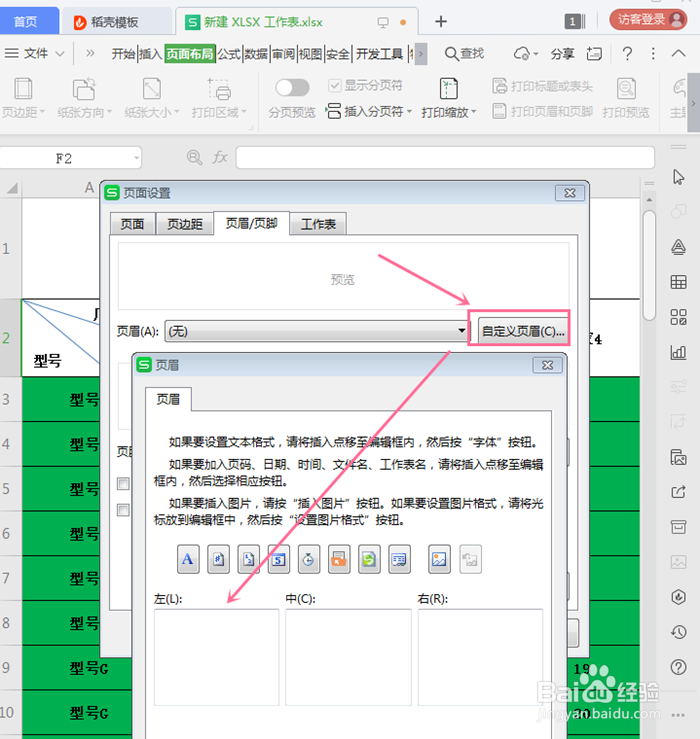
3、将LOGO放到页眉位置,点击自定义页眉,进入页眉设置界面;

如何在WPS表格中添加图片LOGO?

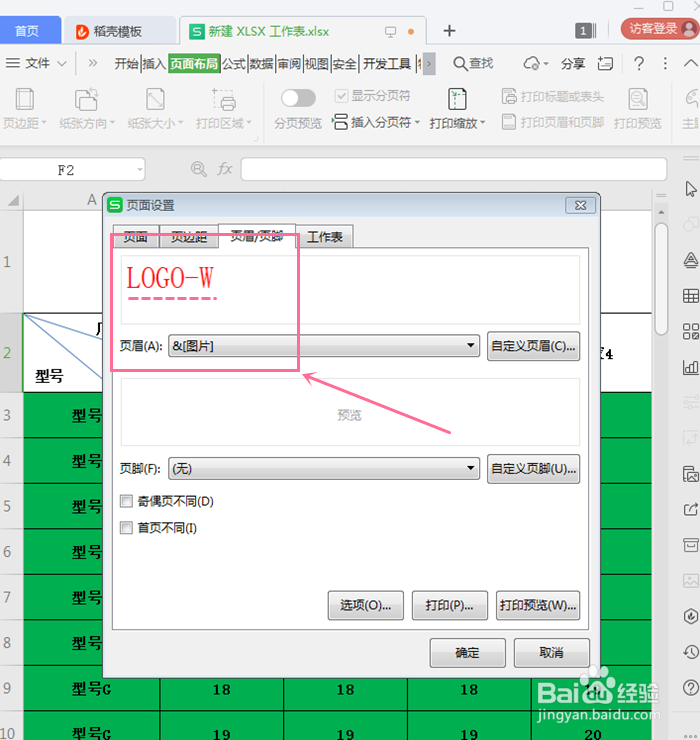
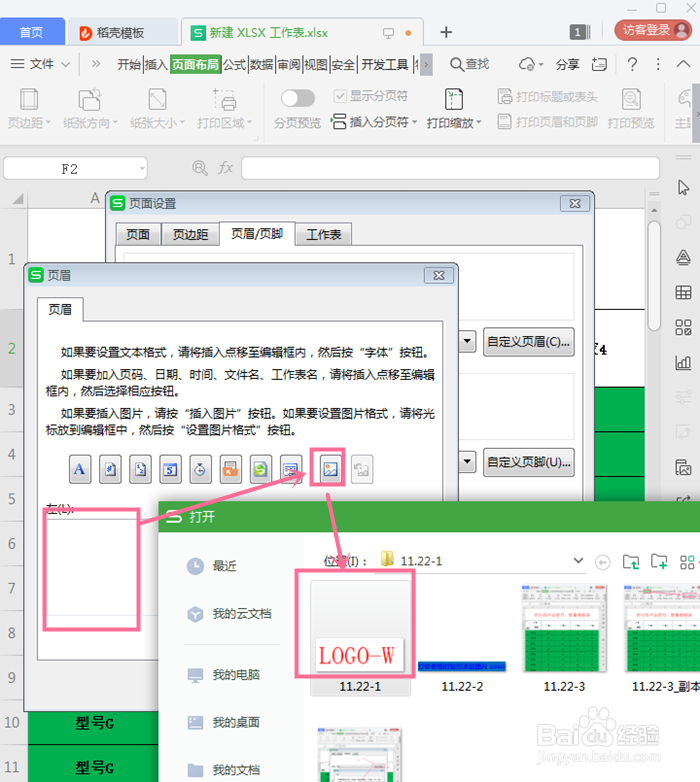
4、将LOGO放置左上、中间或右上,将鼠标选择相应位置,再点击插入图片,选定LOGO打开,确定;
如何在WPS表格中添加图片LOGO?

如何在WPS表格中添加图片LOGO?

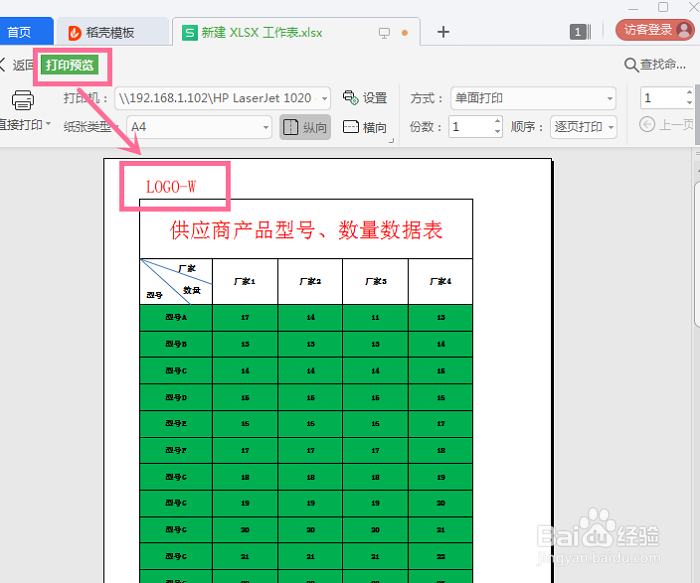
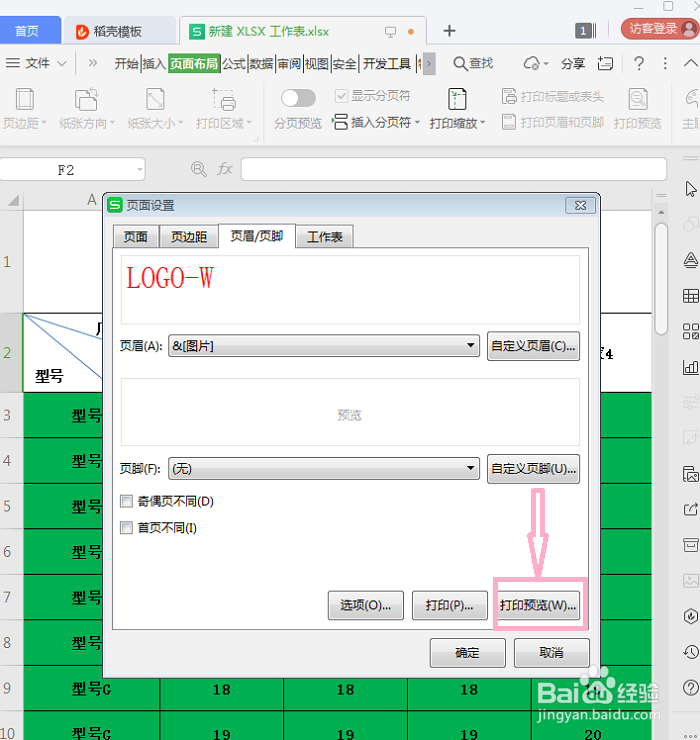
5、点击打印预览,查看LOGO位置,以免位置重叠,最后点击确定完成设置.
如何在WPS表格中添加图片LOGO?

如何在WPS表格中添加图片LOGO?

1、打开表格,找到页面设置打印标题或表头并点击;

2、进入页面设置后,切换到页眉页脚,点击自定义页眉

3、选取LOGO位置,点击插入图片,选择logo打开并确定

4、点击打印预览,确定LOGO位置,最后点击确定完成设置;

  • wps怎么保存图片??——详细版
  • 流程图中插入背景图片的方法
  • 怎样快速提取照片中的画像?
  • 怎么将ppt中的图片裁剪成左箭头形状?
  • PPT中拆分字体做背景的方法
  • 热门搜索
    辽宁旅游地图 辽宁省旅游局官网 春季旅游景点推荐 上海黄山旅游 兴城旅游景点 济南旅游政务网 春节旅游的最佳地点 港澳旅游团 陕西省旅游网 土耳其个人旅游签证