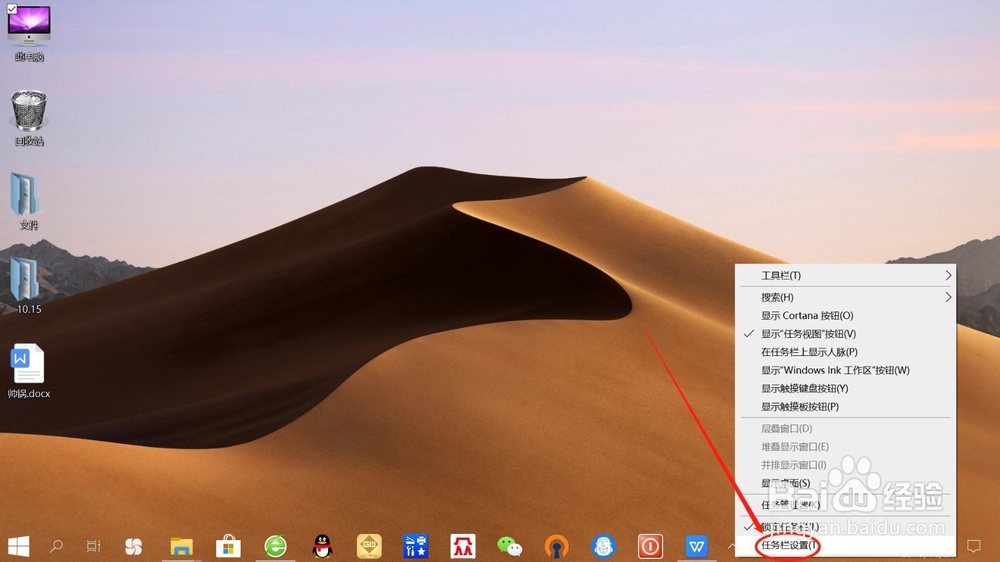
1、右键点击桌面底部”任务栏“——”任务栏设置“,进入”任务栏设置“。
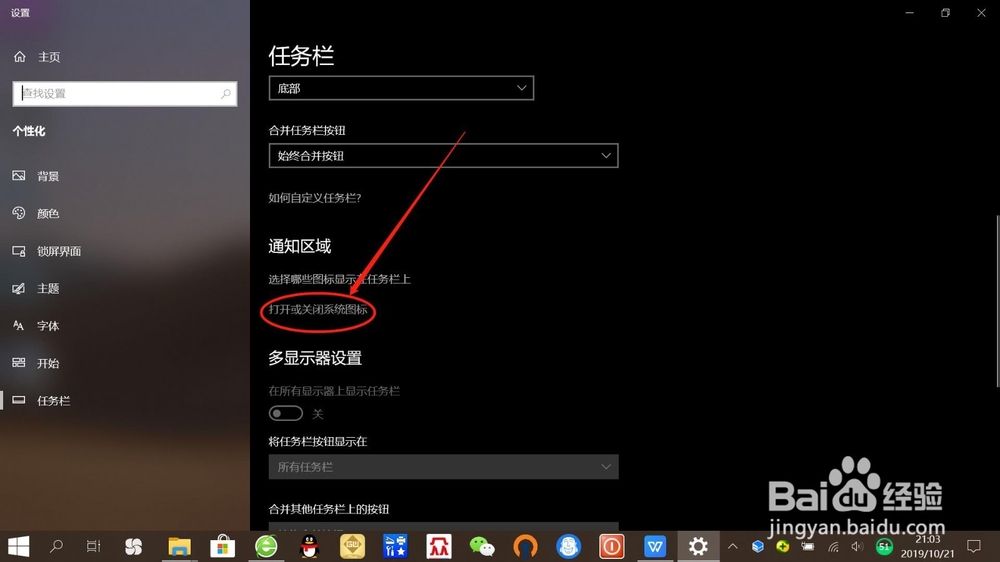
2、在”任务栏设置“页面,向下滑动找到并点击”通知区域“下面的”打开或关闭系统图标“,如下图所示。
3、接着,在”打开或关闭系统图标“页面,找到输入指示,显示关闭说明”输入法图标“已关闭。
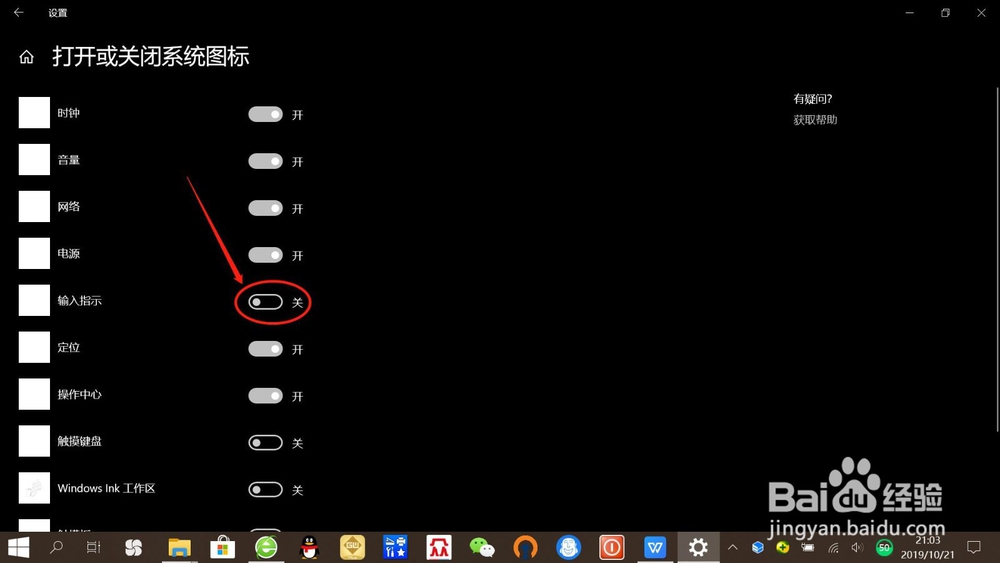
4、然后,要显示任务栏”输入法图标“,只需将”输入指示“点击设置为”开启“即可,如下图所示。

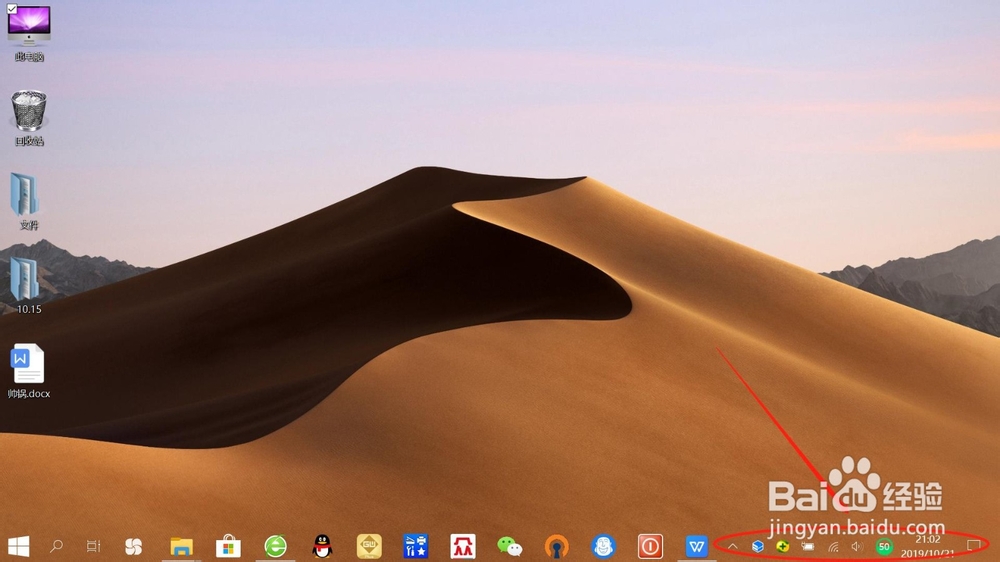
5、最后返回桌面,查看桌面底部任务栏,可以对比看到输入法图标已显示,以后切换中英文输入法,可以在任务栏看到图标显示了。

时间:2026-05-20 04:33:07
1、右键点击桌面底部”任务栏“——”任务栏设置“,进入”任务栏设置“。
2、在”任务栏设置“页面,向下滑动找到并点击”通知区域“下面的”打开或关闭系统图标“,如下图所示。
3、接着,在”打开或关闭系统图标“页面,找到输入指示,显示关闭说明”输入法图标“已关闭。
4、然后,要显示任务栏”输入法图标“,只需将”输入指示“点击设置为”开启“即可,如下图所示。
5、最后返回桌面,查看桌面底部任务栏,可以对比看到输入法图标已显示,以后切换中英文输入法,可以在任务栏看到图标显示了。
