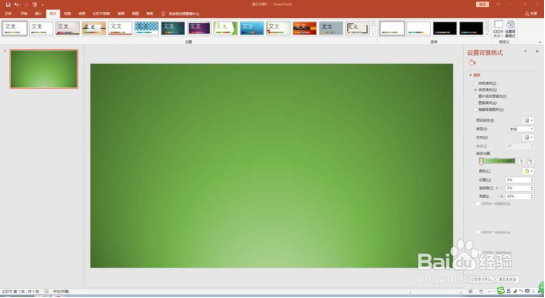
1、 首先,我们应该鼠标鼠标右击,打开我们的PPT,然后在弹出的页面上操作,删除掉文本框,然后将背景设置成“绿色渐变”。
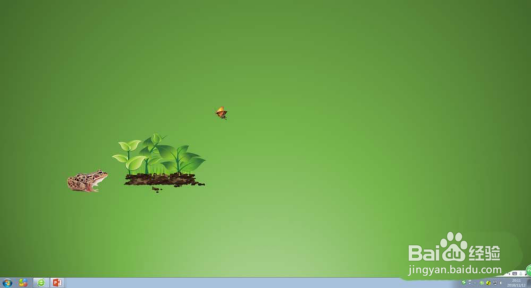
2、在页面上方,找到“插入”选项,在“插入”选项当中选择“图片”,之后选取青蛙、蝴蝶、水草等图案素材插入。
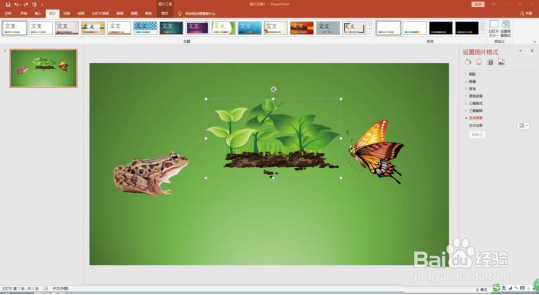
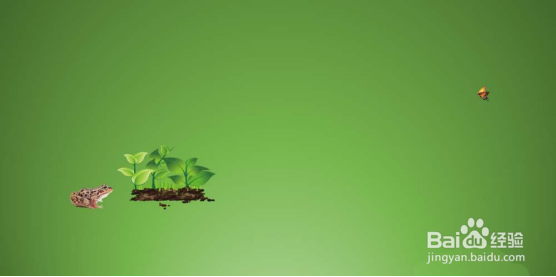
3、 这时候,我们要调整图片的大小和位置,青蛙应该匍匐在水草下面,而蝴蝶要由远及近的飞来。
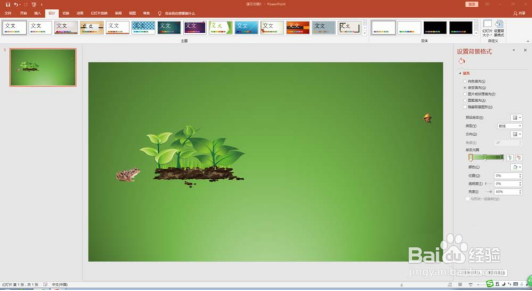
4、此时此刻,我们到了最关键的一步,为蝴蝶添加“自由路径”的动画效果,由幻灯片的右上方盘旋地飞到水草上方。
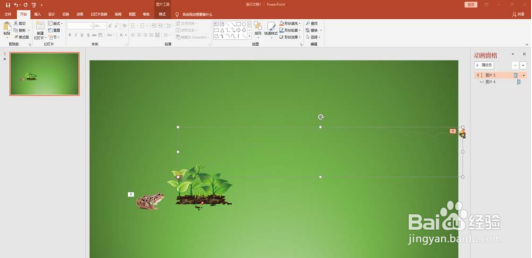
5、然后,我们要为青蛙添加“弧形向上”的动画效果,选择“弧形向上”,利用鼠标调整路径使弧形最高处恰好抵达蝴蝶的飞停处。
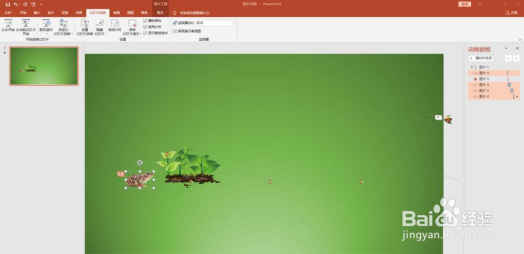
6、紧接着,我们要让蝴蝶添加上“消失”的动画效果。多次为青蛙添加“弧形向上”的路径动画,将速度调成最快,这样这个动画场景就大致做好了。
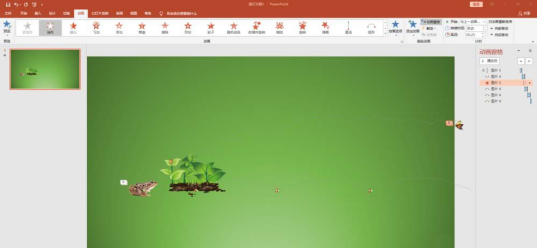
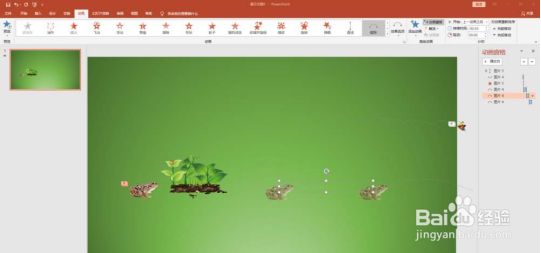
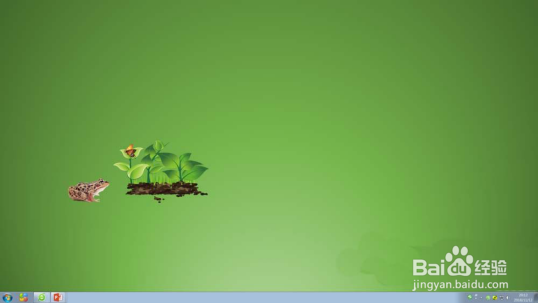
7、最终,效果欣赏。我们可以明显的看到一副动画场景:蝴蝶在向左侧飞行的时候,被向右跳动的青蛙一口吃掉了。
1、1.打开PPT,删除文本框
2.插入图片,调整大小和位置
3.为蝴蝶添加“自由路径”
4.给青蛙设置“弧形向上”
5.给蝴蝶添加“消失”效果
6.多次调整青蛙的“弧形向上”路径
7.速度调最快,成果展示
