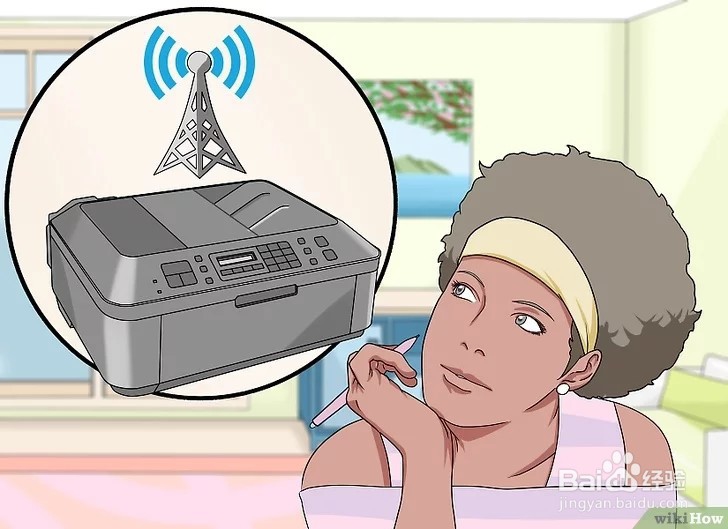
1、检查打印机可以使用的网络连接。如果打印机使用蓝牙连接,而不是无线网络,那么连接过程会有些不同。
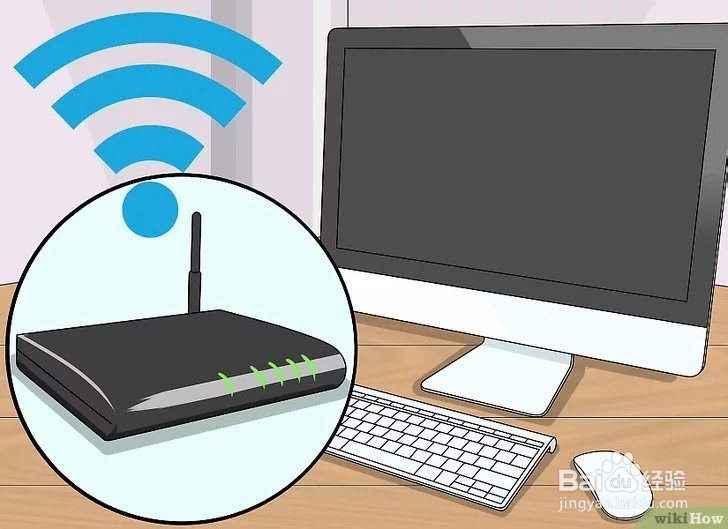
2、将电脑摆放在能接收到无线网络信号的地方。打印机必须与无线路由器通信,所以不能离路由器太远。
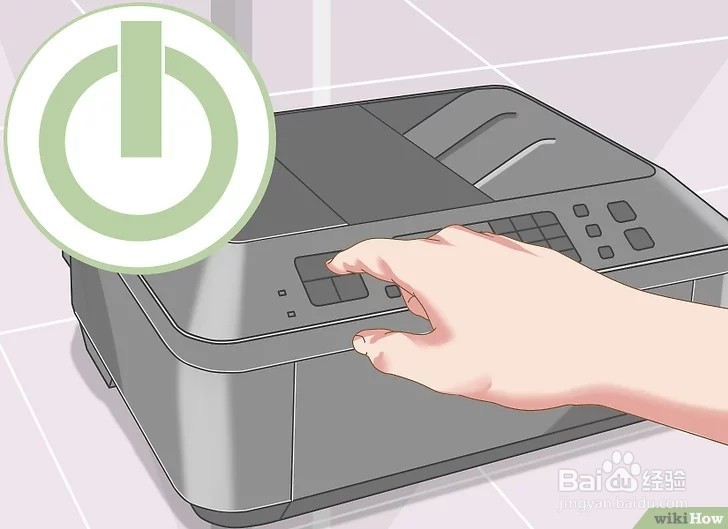
3、启动打印机。按下打印机的电源键,按键上面或旁边应该会有一个开机的图标。
注意:
1、打印机一定要接通电源。
2、如有必要,也要将打印机的以太网电缆插入路由器。
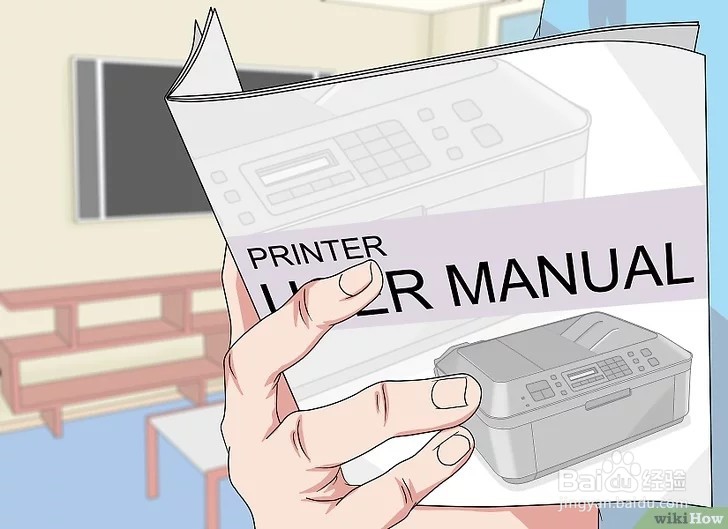
4、查看打印机随附的使用手册,了解具体的网络设置说明。要是没有手册,你可以在生产商的支持站点找到使用指示。
如果打印机支持无线网络,你通常需要使用打印机上的菜单界面来搜索无线网络。连接到无线网络后,你需要输入密码
5、准备连接打印机。具体方法如下:
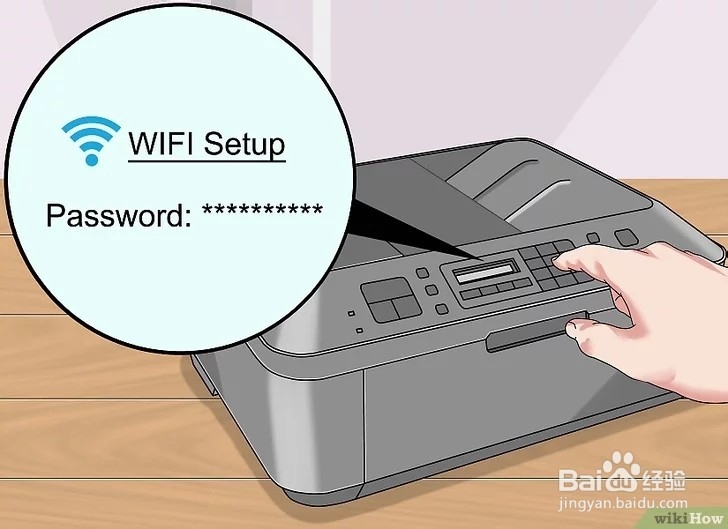
(1)无线网络:在打印机屏幕上找到无线网络设置页面,然后输入网络密码。打印机必须和电脑连接相同的网络。
(2)蓝牙:按下“配对”键,按键上面或旁边通常会有一个倾斜的“B”字,这是蓝牙的图标。
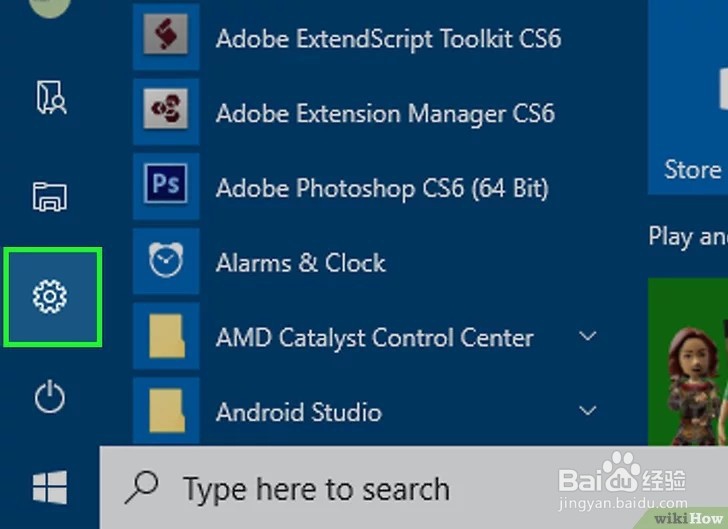
6、打开“开始”菜单。点击屏幕左下角的Windows图标。

7、点击“设置” 。它就在“开始”窗口的左下方。
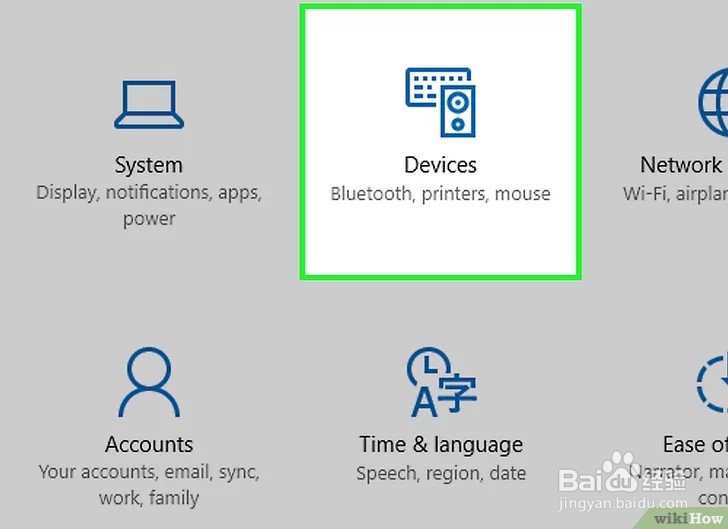
8、点击靠近“设置”窗口顶部的设备。
9、点击窗口左侧的打印机与扫描仪,或蓝牙和其他设备选项卡。如果要连接无线网络打印机,那就点击打印机与扫描仪。如果是蓝牙打印机,那就点击蓝牙和其他设备。
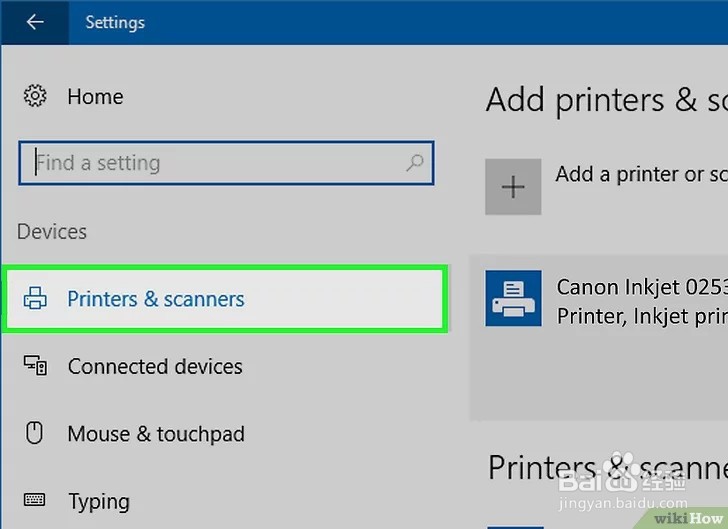
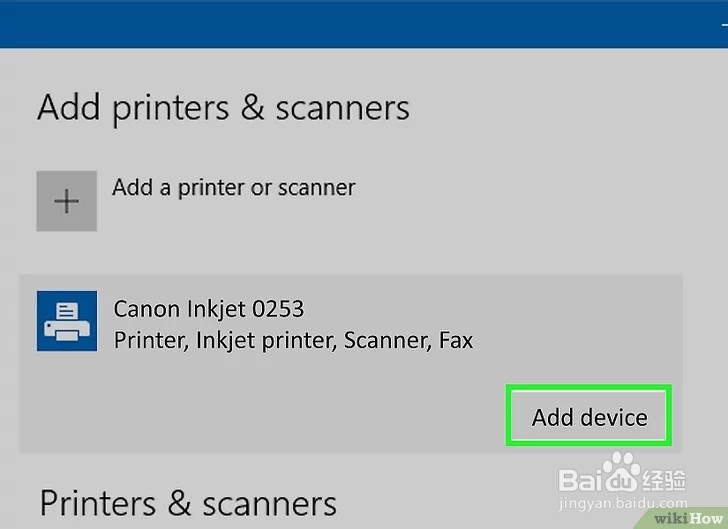
10、点击添加打印机或扫描仪,或添加蓝牙或其他设备按钮。它们就在页面顶端,根据打印机类型来选择其中一个按钮。
(1)连接无线网络打印机时,你可能会看到页面上已经列出打印机名称。这表示打印机已经连接到电脑了。
(2)你可能需要先点击蓝牙开关,才能在电脑上启用蓝牙。
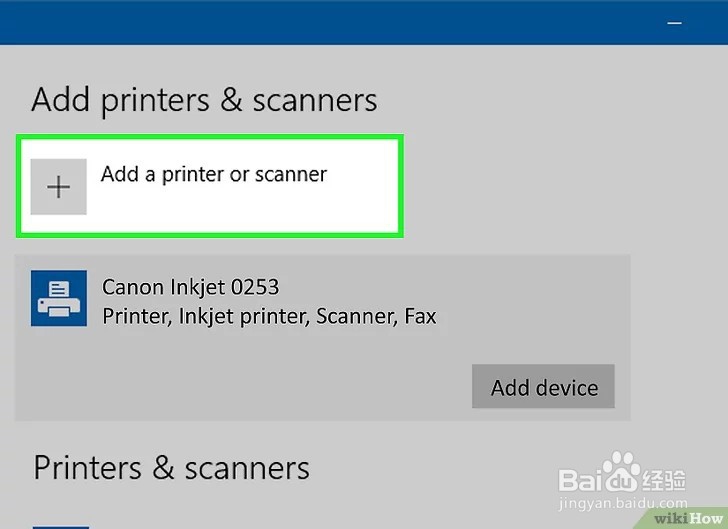
11、将打印机连接到电脑。在添加打印机或扫描仪或添加蓝牙或其他设备窗口中,点击打印机名称。如果要连接蓝牙打印机,选择打印机后还要点击连接。这样就能将打印机连接到Windows电脑。