word中如何制作出双线表格

 时间:2026-02-14 08:14:49

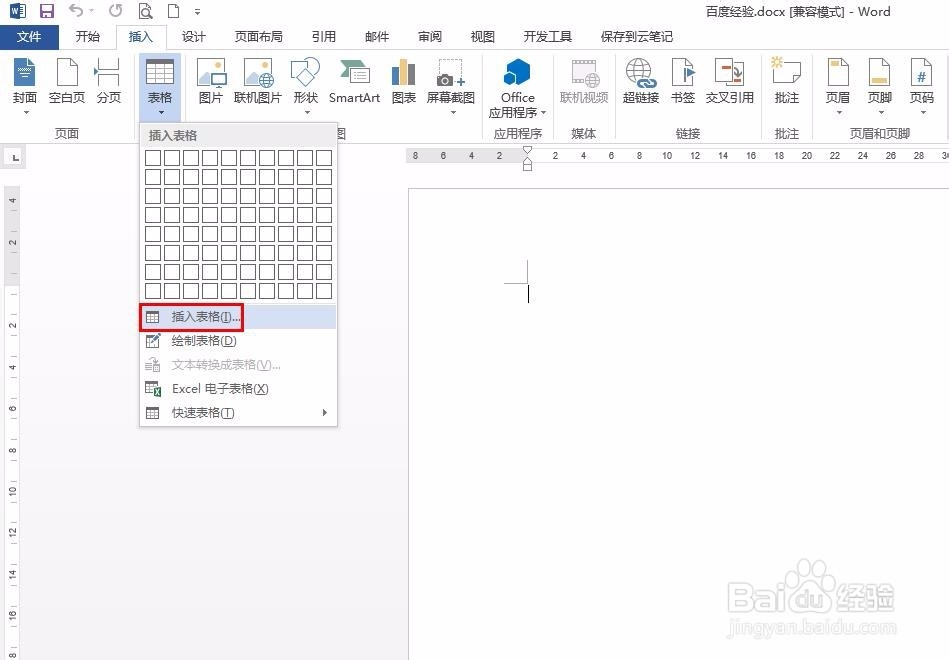
1、第一步:打开一个空白的word文档,在“插入”菜单中,选择“表格--插入表格”选项。
word中如何制作出双线表格

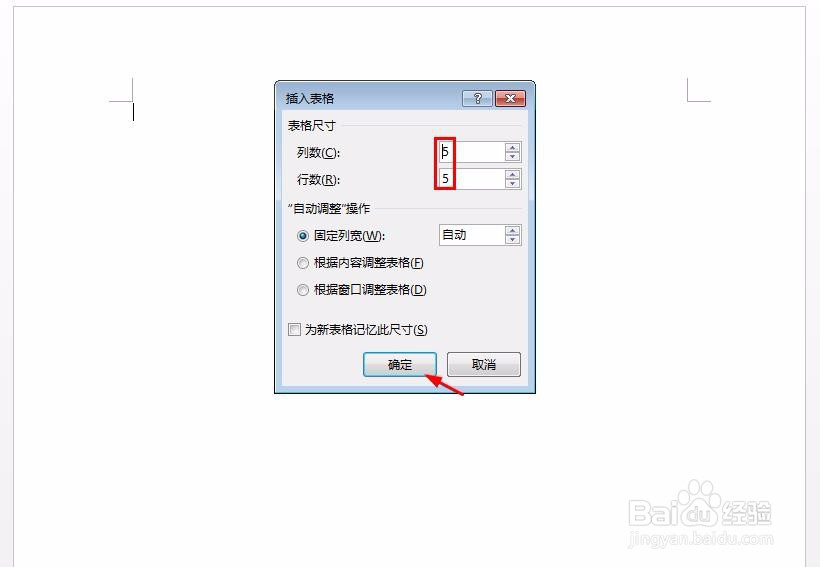
2、第二步:在弹出的“插入表格”对话框中,输入要插入的表格行数和列数,单击“确定”。
word中如何制作出双线表格

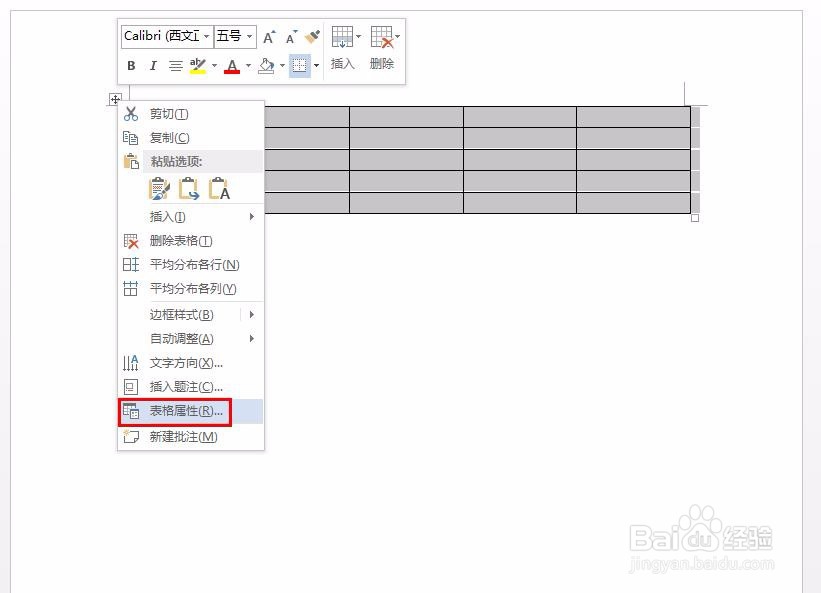
3、第三步:选中整个表格,单击鼠标右键选择“表格属性”。

word中如何制作出双线表格

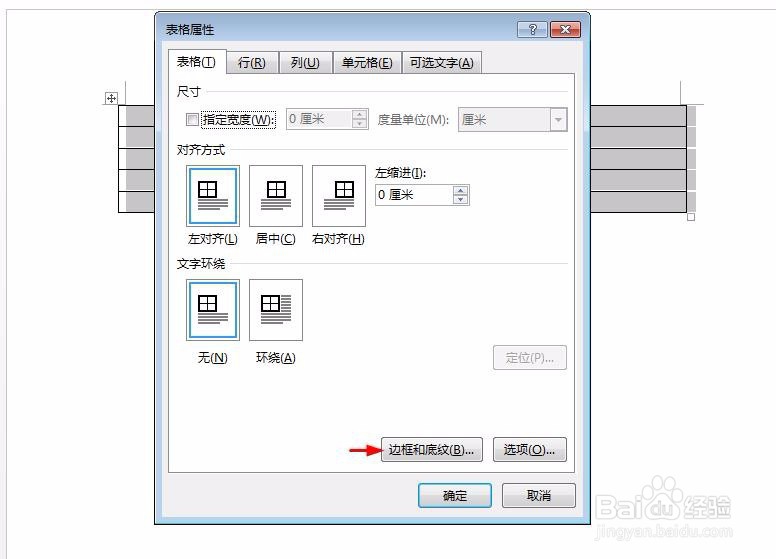
4、第四步:在弹出的“表格属性”对话框中,单击“边框和底纹”按钮。

word中如何制作出双线表格

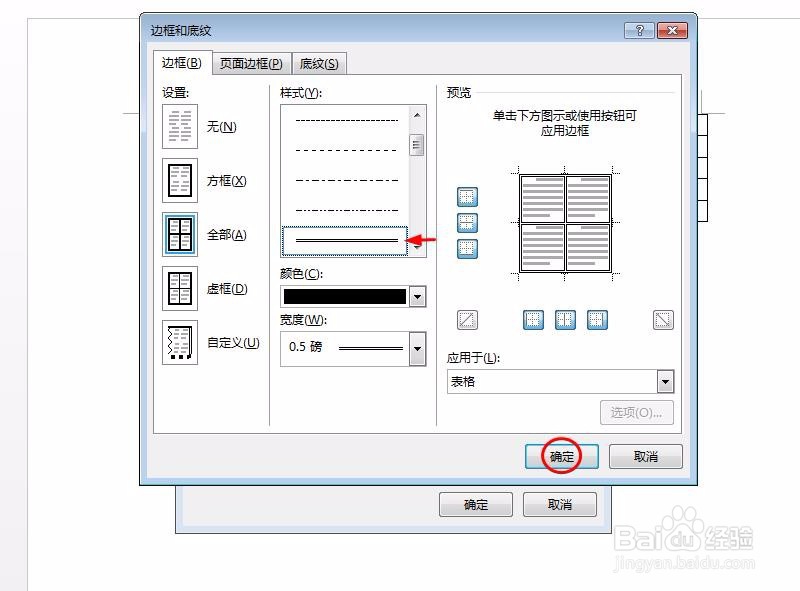
5、第五步:在边框和底纹对话框中,选择“边框”标签页,样式中的双线,单击“确定”按钮。
word中如何制作出双线表格

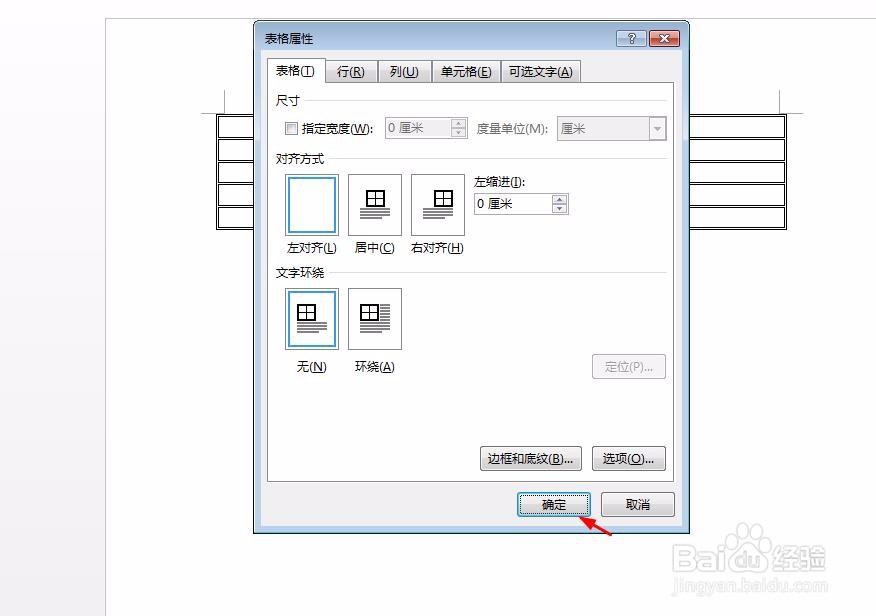
6、第六步:在表格属性对话框中,单击“确定”按钮,关闭对话框。

word中如何制作出双线表格

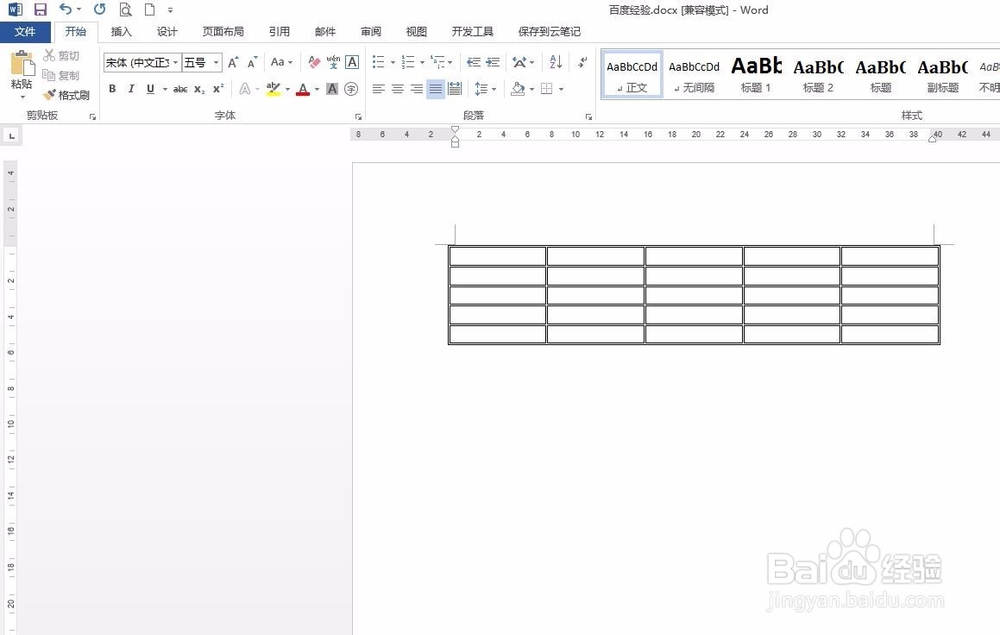
7、如下图所示,word文档中双线表格制作完成。

word中如何制作出双线表格

  • 如何制作双线表格?
  • word中的表格上下边框线如何加粗
  • 在WORD中怎么插入三线制表格怎么做
  • word怎么设置无边框表格
  • Word如何制作三线表
  • 热门搜索
    八里沟旅游攻略 去云南旅游攻略 加拿大旅游景点 韩国旅游地图 赵县旅游景点大全 上海外滩旅游攻略 旅游帽 秦皇岛旅游网 山东省旅游地图 广西旅游团