怎样在word中插入漂亮别致的页码

 时间:2026-04-28 05:56:53

1、打开一个需要添加页码的文档。

怎样在word中插入漂亮别致的页码

2、点击插入——页码——页面底端,会出现如下图所示的一个下拉菜单框,向下拖动,选择一种样式,这里选择的是带状物,大家可以任意选择。效果如下。

怎样在word中插入漂亮别致的页码

怎样在word中插入漂亮别致的页码

怎样在word中插入漂亮别致的页码

怎样在word中插入漂亮别致的页码

3、然后打开格式栏,选择形状轮廓,我们可以为刚才的页码增加一个虚线轮廓。

怎样在word中插入漂亮别致的页码

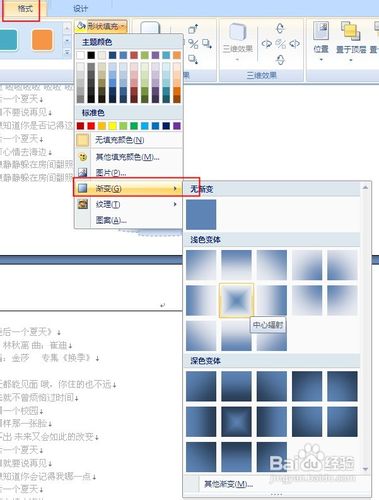
4、形状填充这里可以选择渐变色。

怎样在word中插入漂亮别致的页码

怎样在word中插入漂亮别致的页码

5、还可以选择图片,插入一张自己喜欢的图片。

怎样在word中插入漂亮别致的页码

怎样在word中插入漂亮别致的页码

怎样在word中插入漂亮别致的页码

6、如果你对刚才插入的形状不满意,那么,我们还可以更改形状,选择一种你喜欢的形状。

怎样在word中插入漂亮别致的页码

怎样在word中插入漂亮别致的页码

7、效果不够明显,那么添加一点阴影效果吧。

怎样在word中插入漂亮别致的页码

8、总之,这里有很多的设置,大家可以根据自己的需要来设定,制作一个漂亮的页码,让自己的文档有亮点。

怎样在word中插入漂亮别致的页码

  • solidworks中旋转凸台/基体命令的用法
  • proe5.0如何设置透明状?
  • SolidWorks如何画蜗牛
  • SolidWorks三维建模训练六十六之正方体倒角
  • solidworks的背景颜色如何设置成proe的经典蓝色
  • 热门搜索
    陕西旅游年票 慈溪旅游 海南三亚旅游 新加坡旅游签证 忻州旅游 中国旅游城市 山东旅游景点大全 黄果树瀑布旅游攻略 出国旅游需要什么手续 新加坡旅游景点