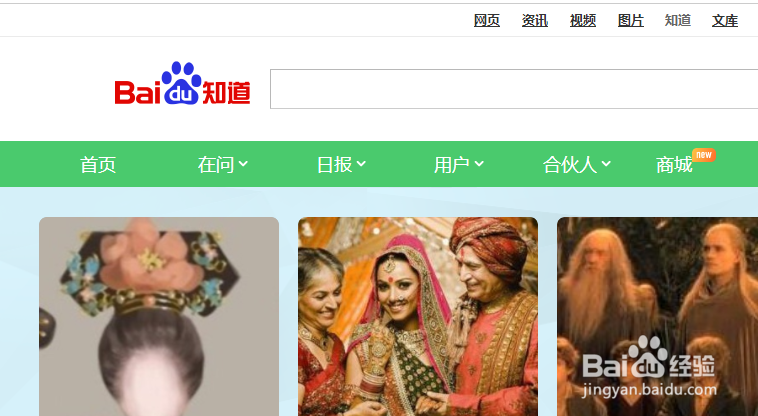
1、电脑上,打开浏览器,进入百度知道官网并完成登录
2、点击右侧的“赚积分 换礼品”

3、点击商城任务右侧的下拉箭头图标

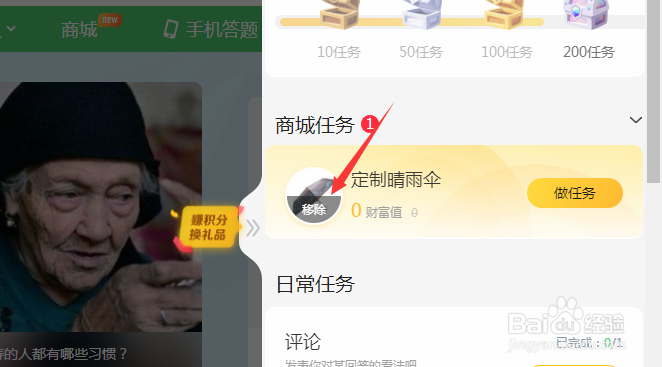
4、就能看到当前自己添加的商城任务了,把鼠标移动到礼品的位置上,礼品中就会出现“移除”的文字,点击“移除”
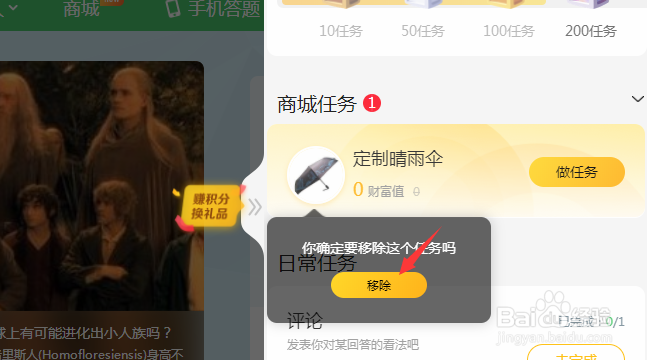
5、弹框提示要移除任务,继续点击“移除”
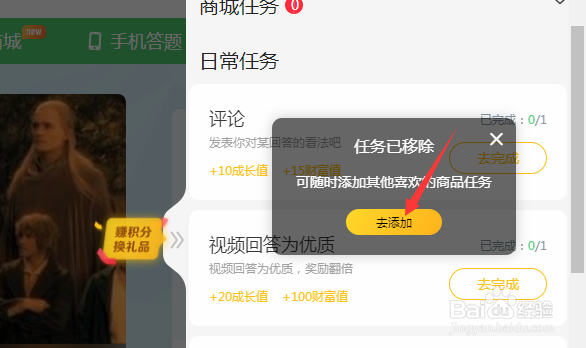
6、就可以移除商城任务了,点击弹框中的“去添加”可以到商城挑选其他任务添加
时间:2026-05-07 00:15:14
1、电脑上,打开浏览器,进入百度知道官网并完成登录
2、点击右侧的“赚积分 换礼品”
3、点击商城任务右侧的下拉箭头图标
4、就能看到当前自己添加的商城任务了,把鼠标移动到礼品的位置上,礼品中就会出现“移除”的文字,点击“移除”
5、弹框提示要移除任务,继续点击“移除”
6、就可以移除商城任务了,点击弹框中的“去添加”可以到商城挑选其他任务添加
