Excel 中如何汇总相同结构的多个工作表数据

 时间:2026-02-12 09:21:48

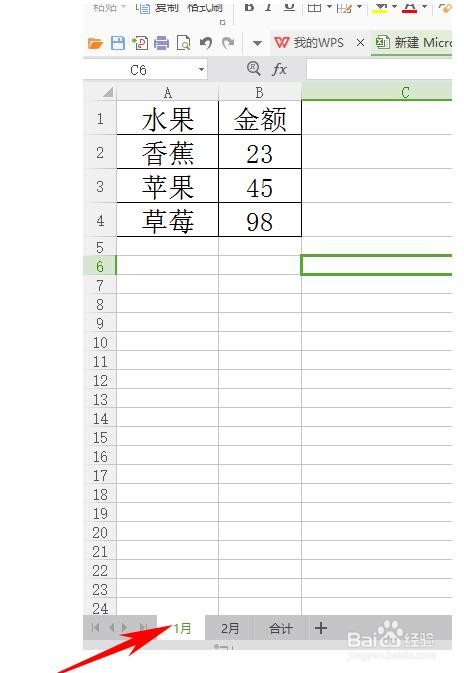
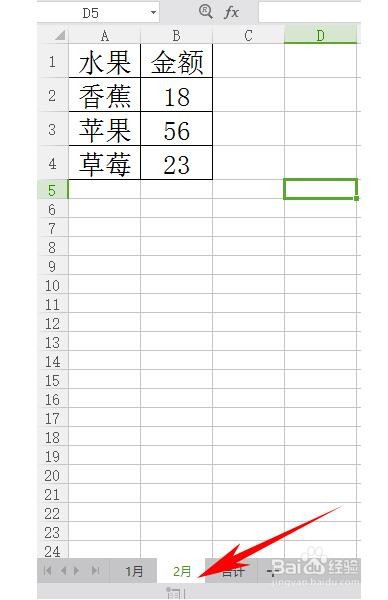
1、首先,以小编的简易表格为例,下图是1月份的工作表和2月份的工作表,可以看到,两个表格结构相同,只是两个月的金额数据不同,我们要把这两个表格的数据汇总到下列合计的工作表中:
Excel 中如何汇总相同结构的多个工作表数据

Excel 中如何汇总相同结构的多个工作表数据

2、打开合计工作表,选中我们需要汇总数据那一列工作表中的第一个单元格,如下图所示:

Excel 中如何汇总相同结构的多个工作表数据

3、选中以后,点击【数据】工具栏中的“合并计算”选项:

Excel 中如何汇总相同结构的多个工作表数据

4、点击合并计算以后,会弹出合并计算窗口,在函数一栏中选中求和,点击引用位置右侧小箭头,如下图:

Excel 中如何汇总相同结构的多个工作表数据

5、然后打开1月工作表,选中需要汇总的单元格,如下图,小编在这里选择金额这一列单元格:

Excel 中如何汇总相同结构的多个工作表数据

6、选中1月要汇总的单元格以后,再一次点击引用位置右侧的小箭头,会弹回到原来的合并计算窗口,点击右侧添加,1月份需要汇总的单元格就被添加上去了,如下图所示:

Excel 中如何汇总相同结构的多个工作表数据

7、我们按照相同的方式,选中2月份需要汇总的单元格数据,点击添加,如下图,两个月的都被添加好了:

Excel 中如何汇总相同结构的多个工作表数据

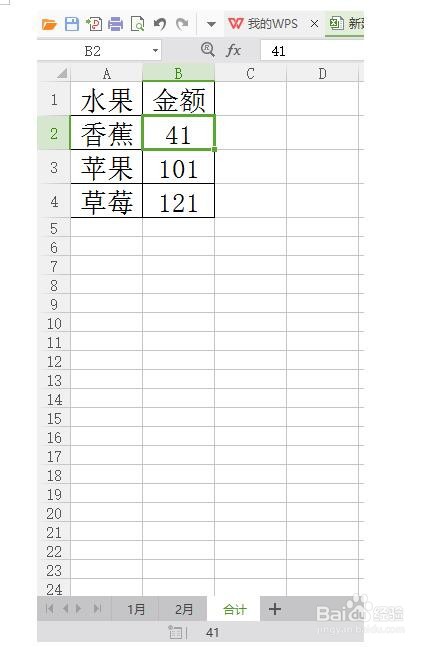
8、然后点击确定,就得到下图中汇总好的数据表了,如果你需要汇总多个表格,就添加多个表格即可:
Excel 中如何汇总相同结构的多个工作表数据

  • excel相同数据合并
  • Excel如何将多个表格的特定数据汇总到一个表格
  • 如何在excel中汇总多个工作表的数据
  • excel怎么快速汇总多个表
  • excel如何将两个表格内容汇总到一起
  • 热门搜索
    贵州旅游地图全图 四川宜宾旅游景点 漳浦旅游景点大全 东莞有哪些旅游景点 云南旅游攻略地图 泰安旅游政务网 十三陵旅游攻略 安康旅游网 普者黑坝美旅游攻略 马来西亚旅游签证