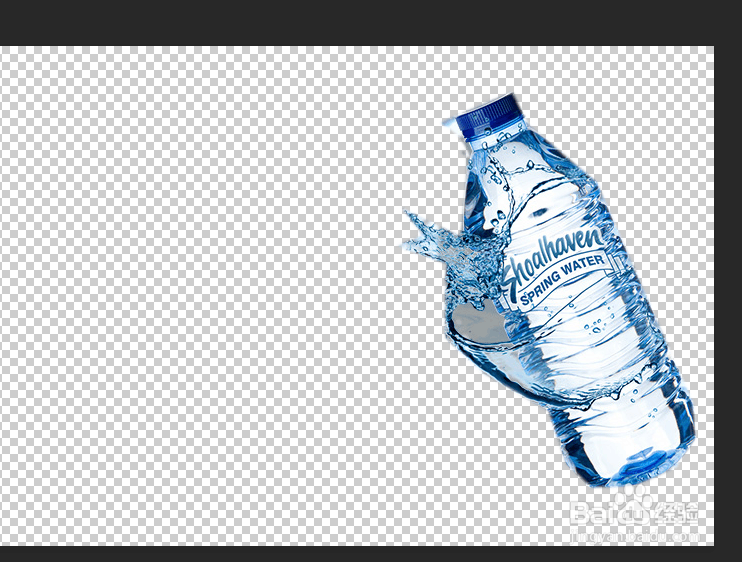
1、打开PS软件,拖曳图片到软件中,或者在文件中选择打开,或者按住快捷键ctrl+o.

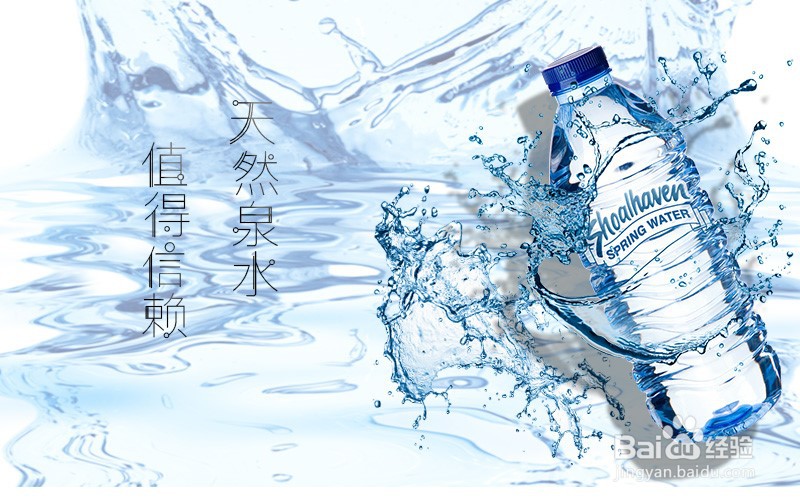
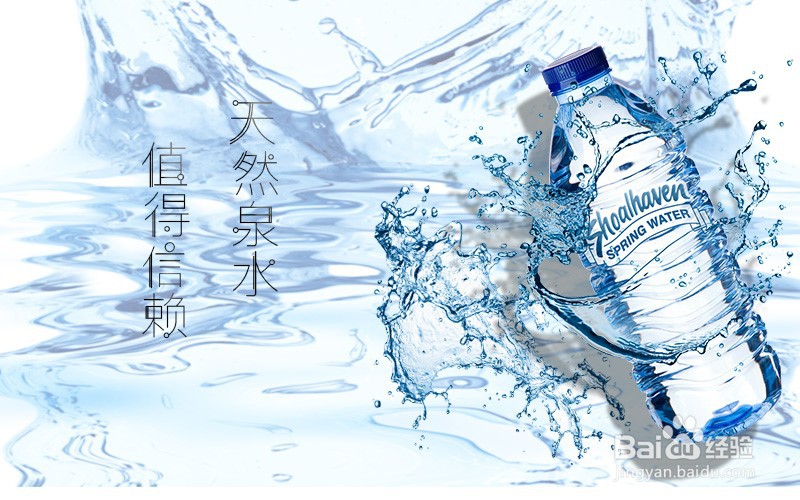
2、这时候在画布中会显示出来我们要操作的图片,我选择的是自己做的一张海报。
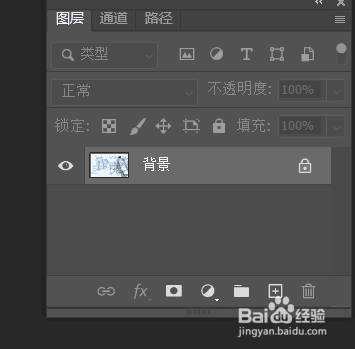
3、在图层中我们可以选择解锁也可以不解锁,但是一般来说如果我们的操作对象是背景图层时都会解锁。
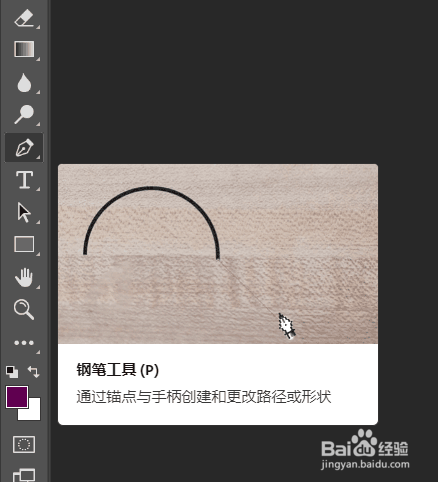
4、接下来看左侧的工具栏,找到钢笔工具或者点击P,鼠标就会自动跳转到钢笔工具组。
5、然后用钢笔工具来画出我们需要创建的选区轮廓,这一点自己去试一试就可以啦!
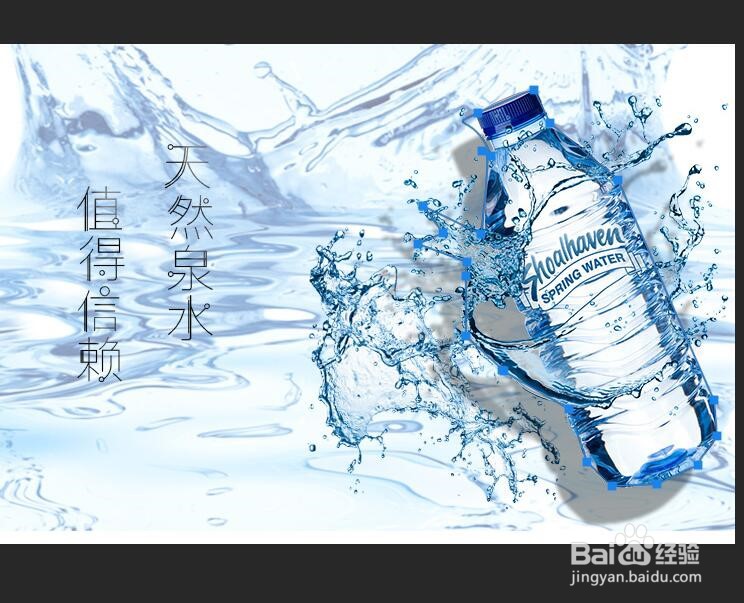
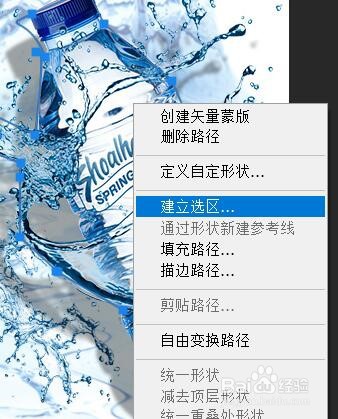
6、接着右键选择建立选区。
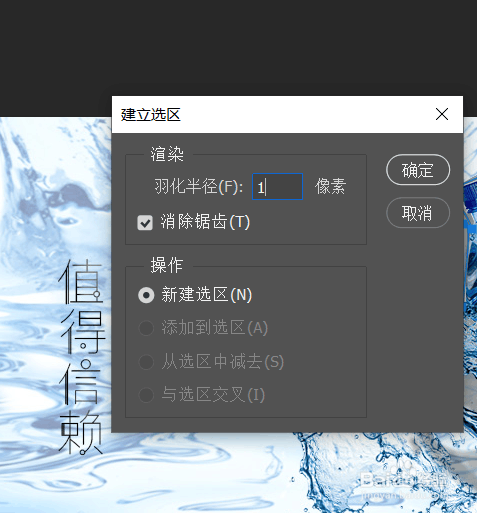
7、这时候会弹窗出来一个羽化值,我们在这里输入1就可以啦!具体的效果要看个人感受,总之羽化的作用是为了让边缘更加的柔和。数值越大就越虚化。
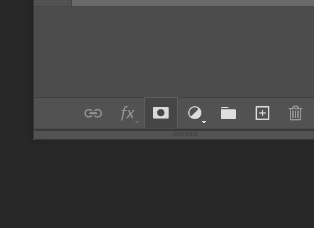
8、然后,找到图层工具栏,找到图层蒙版图标,点击。
9、然后我们就可以得到想要的图形啦!下面就是我抠完的图!
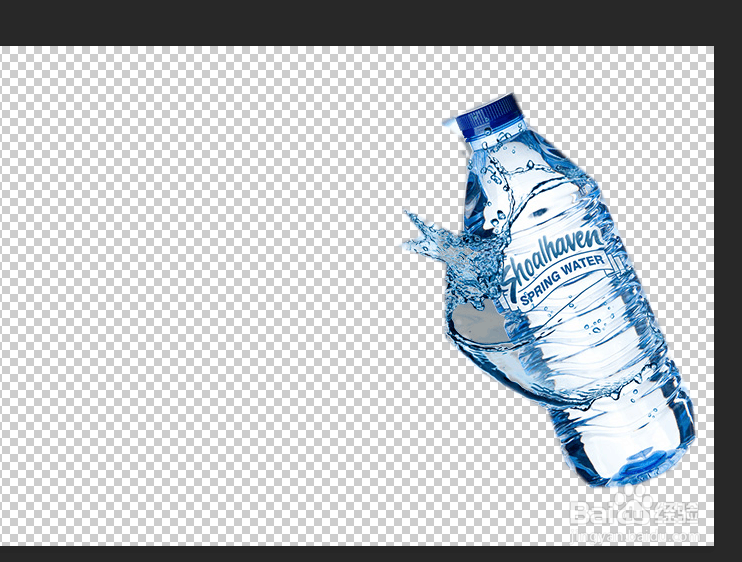
1、我们也可以选择钢笔工具组的自由钢笔工具对以下图片进行操作。
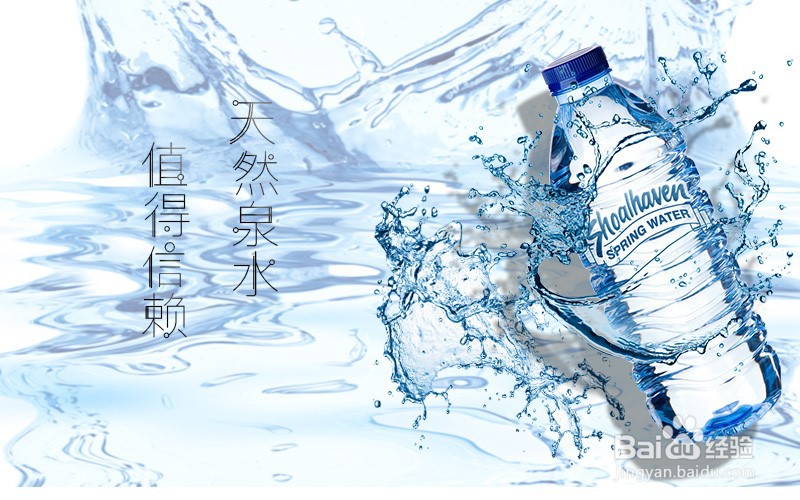
2、操作方法如上,我们会得到几乎相近的图形。
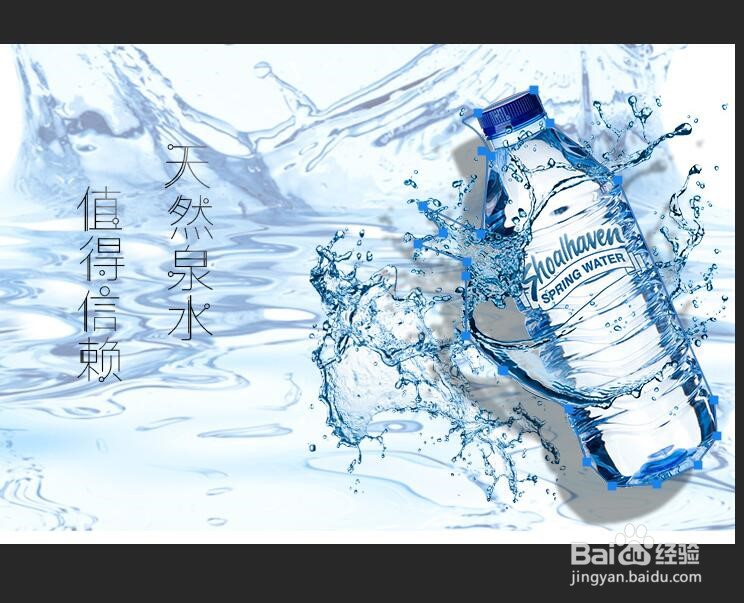
3、接下来依旧是建立选区和设置羽化值,添加图层蒙版。
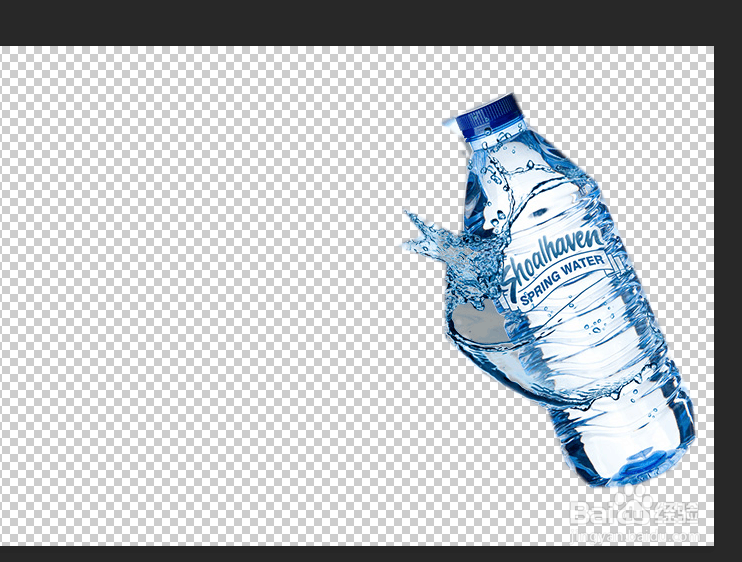
1、我们也可以选择钢笔工具组的弯度钢笔工具对以下图片进行操作。
2、依旧是和上面一样,不过我们会发现这个工具会更加的柔和,个人倾向于弯度钢笔工具哟~
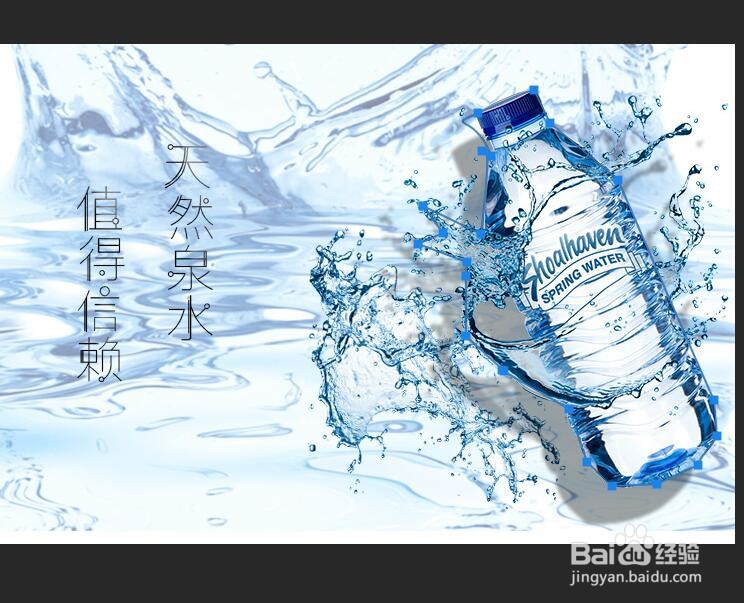
3、接下来依旧是建立选区和设置羽化值,添加图层蒙版。会得到一样的结果。