PPT初学者怎样做一个锁状图案

 时间:2026-02-14 01:02:27

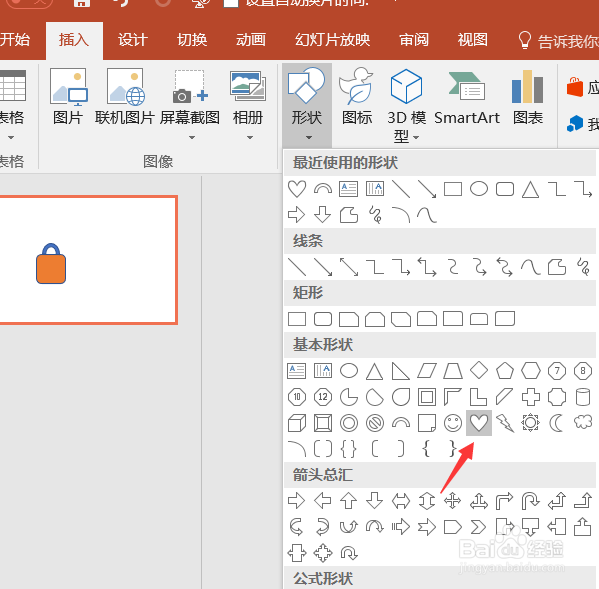
1、首先,我们新建打开一个PPT,然后删除两个文本线(点击选中按删除键即可),接下来点击插入形状。

PPT初学者怎样做一个锁状图案

2、然后我们插入矩形选项下的第二个图形(或者别的也可以,看自己喜欢哪个)。

PPT初学者怎样做一个锁状图案

3、然后再在PPT空白处进行刻画,选择自己喜欢的填充颜色。

PPT初学者怎样做一个锁状图案

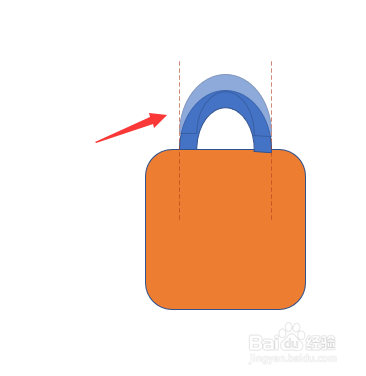
4、接下来,我们插入另外一个形状,如下图所示,然后在矩形框上面刻画。

PPT初学者怎样做一个锁状图案

5、根据参考线放置在居中的位置,然后也是选择填充。

PPT初学者怎样做一个锁状图案

6、接下来我们还可以根据喜好插入装饰图案,比如我们简单的选择一个心形。

PPT初学者怎样做一个锁状图案

7、然后选择三个图案,点击鼠标右键,进行组合。

PPT初学者怎样做一个锁状图案

8、接着我们选中图案,设置自己想要的效果即可完成。

PPT初学者怎样做一个锁状图案

PPT初学者怎样做一个锁状图案

  • wpsPPT中插入平行四边形制作好看的封面
  • PPT给向上箭头流程图添加动画教程
  • 怎样在powerpoint中创建半闭框
  • 用PPT怎么绘制彩虹简笔画
  • 怎样用PPT插件口袋动画PA将图片转为矢量图形
  • 热门搜索
    峨眉山旅游线路 黄石旅游 宁波 旅游 西安旅游集团 辽宁旅游景点 桂林旅游高等专科学校 恩施大峡谷旅游 襄阳旅游景点大全 宿州旅游 兴宁旅游