怎么样删除资源管理器中的百度网盘盘符

 时间:2026-02-15 12:13:04

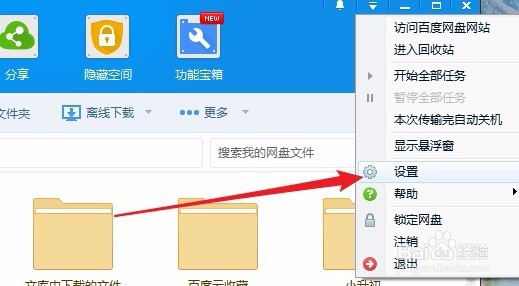
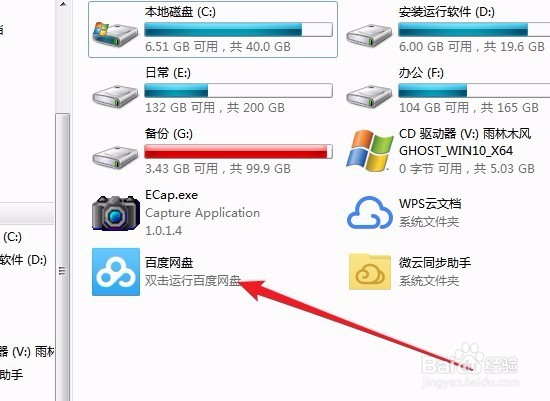
1、我们打开系统的资源管理器,可以看到有一个百度网盘的盘符图标。
怎么样删除资源管理器中的百度网盘盘符

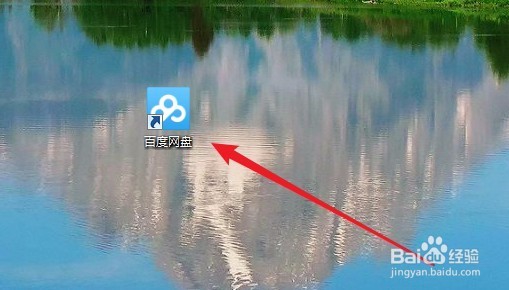
2、如果要删除上面的盘符图标,只需要双击桌面上的“百度网盘”图标,然后进入百度网盘的客户端
怎么样删除资源管理器中的百度网盘盘符

3、在打开的百度网盘客户端主界面,点击右上角的“更多”图标

怎么样删除资源管理器中的百度网盘盘符

4、在弹出的下拉菜单中点击“设置”菜单项。

怎么样删除资源管理器中的百度网盘盘符

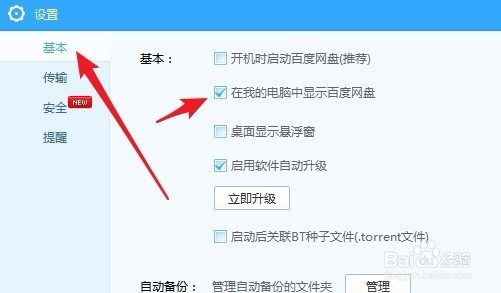
5、这时就会打开百度网盘的设置窗口,在窗口中点击左侧边栏的“基本”菜单项,然后在右侧窗口中找到“在我的电脑中显示百度网盘”设置项。
怎么样删除资源管理器中的百度网盘盘符

6、我们把“在我的电脑中显示百度网盘”设置项前面的勾选去掉,最后点击确定按钮
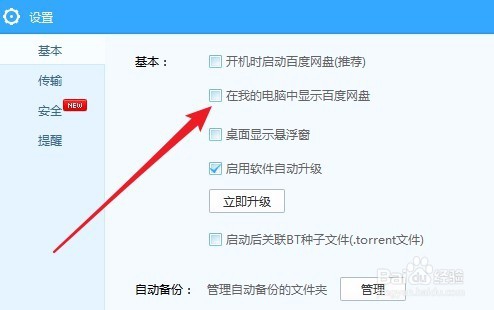
怎么样删除资源管理器中的百度网盘盘符

7、这时我们再次打开资源管理器,发现百度网盘的图标已没有了。

  • win10系统中防火墙打开状态下如何对外开放端口
  • DB2客户端工具使用教程
  • Microsoft Edge浏览器如何设置不保存表单项
  • win10下以管理员身份运行运行框
  • dos命令怎么切换到D盘
  • 热门搜索
    安徽旅游集团 去桂林旅游要多少钱 云南普者黑旅游攻略 乐亭旅游 长兴岛旅游 西安旅游集团 泰国旅游团 广州旅游租车 呀诺达雨林文化旅游区 欧洲旅游报价