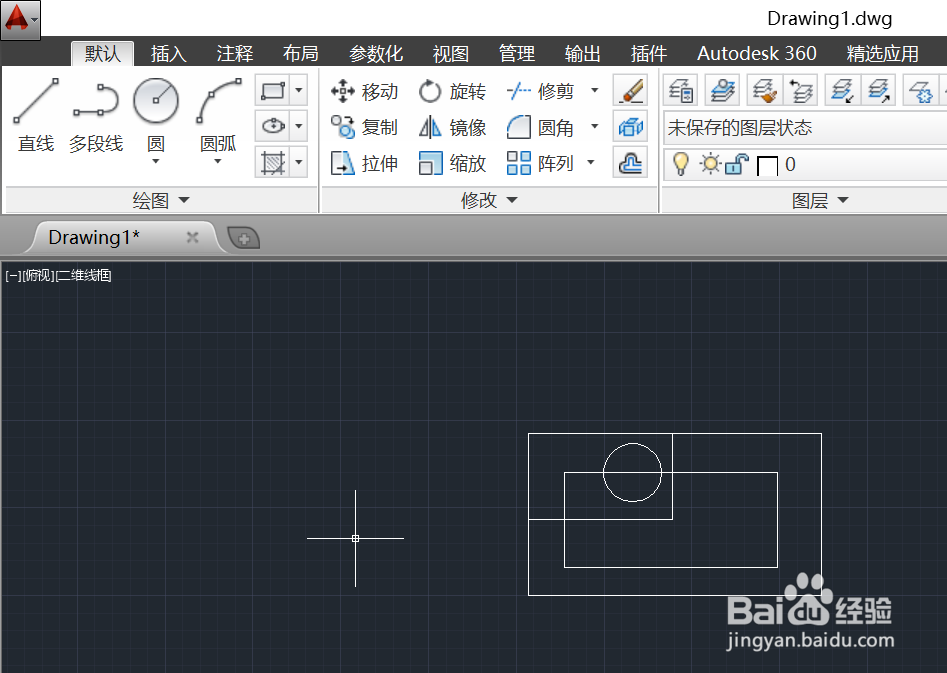
1、首先,我们点击打开我们电脑上面的CAD,然后打开一个文档;
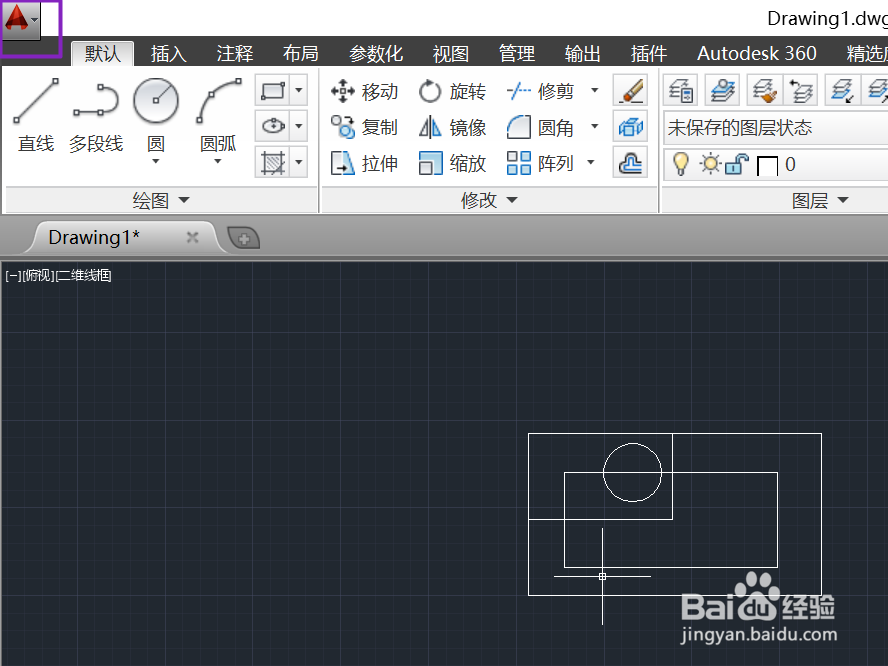
2、之后我们点击左上角的按钮;
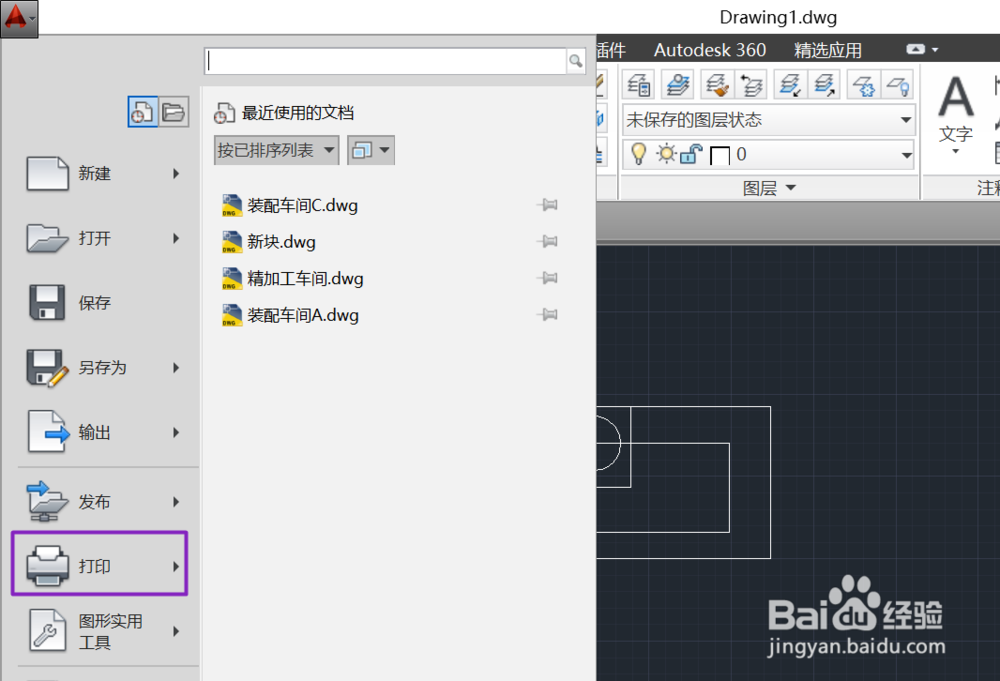
3、弹出的界面,我们点击打印;
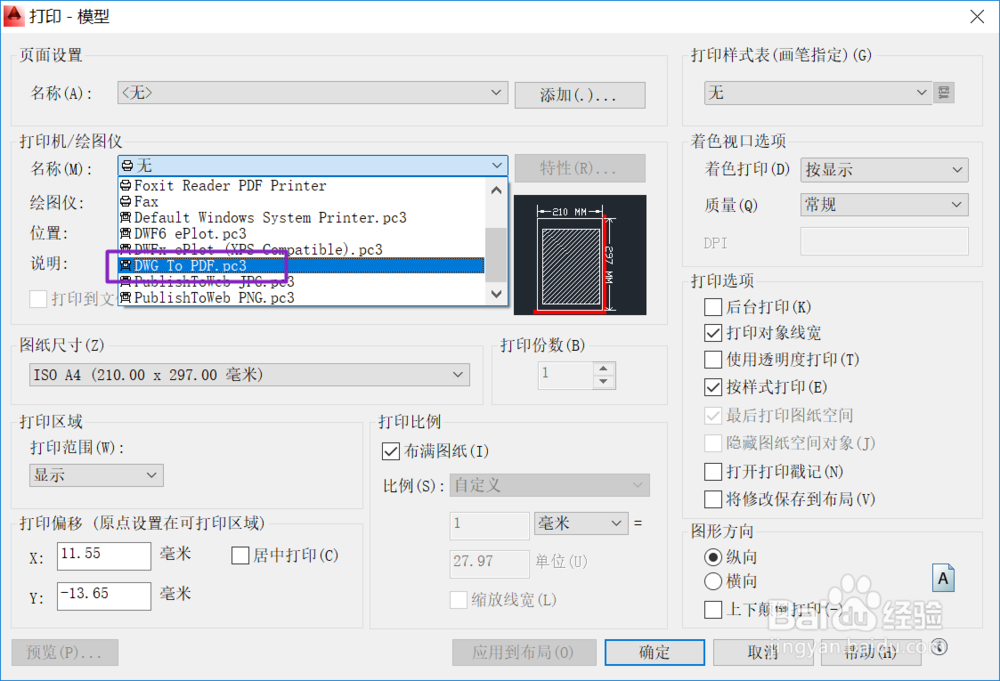
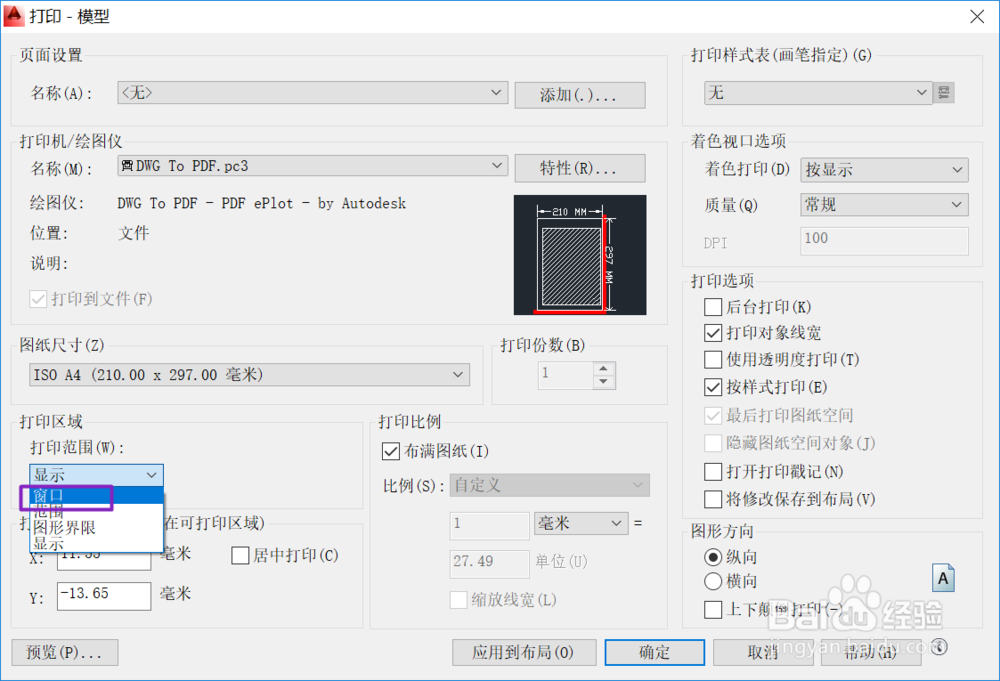
4、弹出的界面,我们将打印机/扫描仪处更改为DWG To PDF;
5、然后,我们把打印范围设置为窗口;
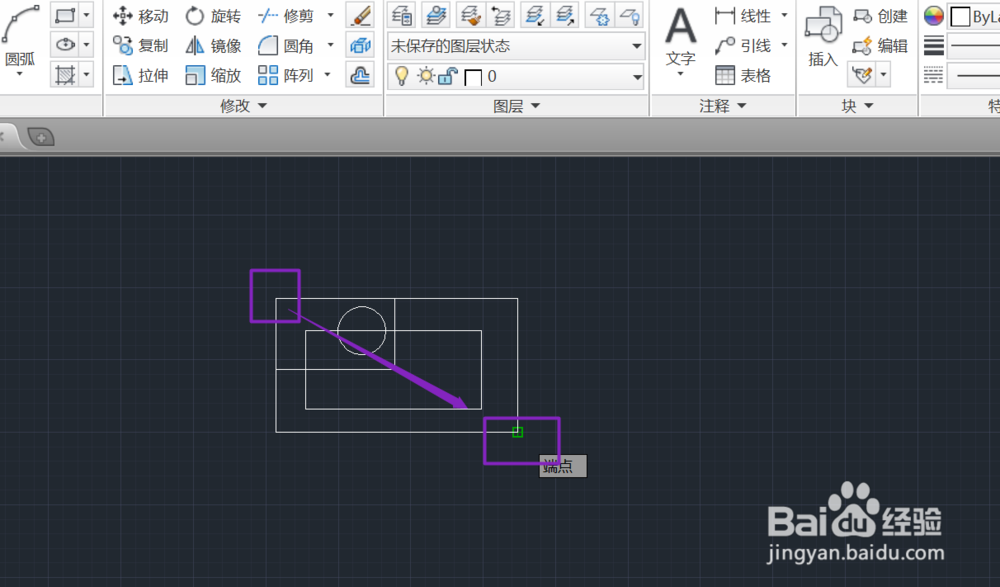
6、然后我们选中需要打印的区域;
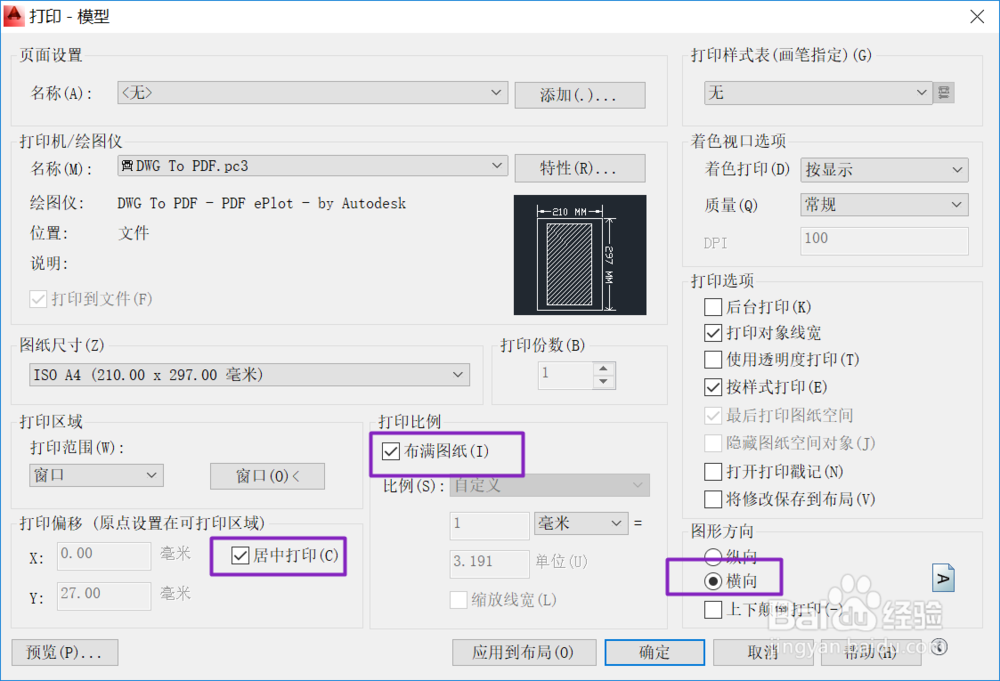
7、然后,我们将布满窗口和居中打印都勾选上,之后点击横向;
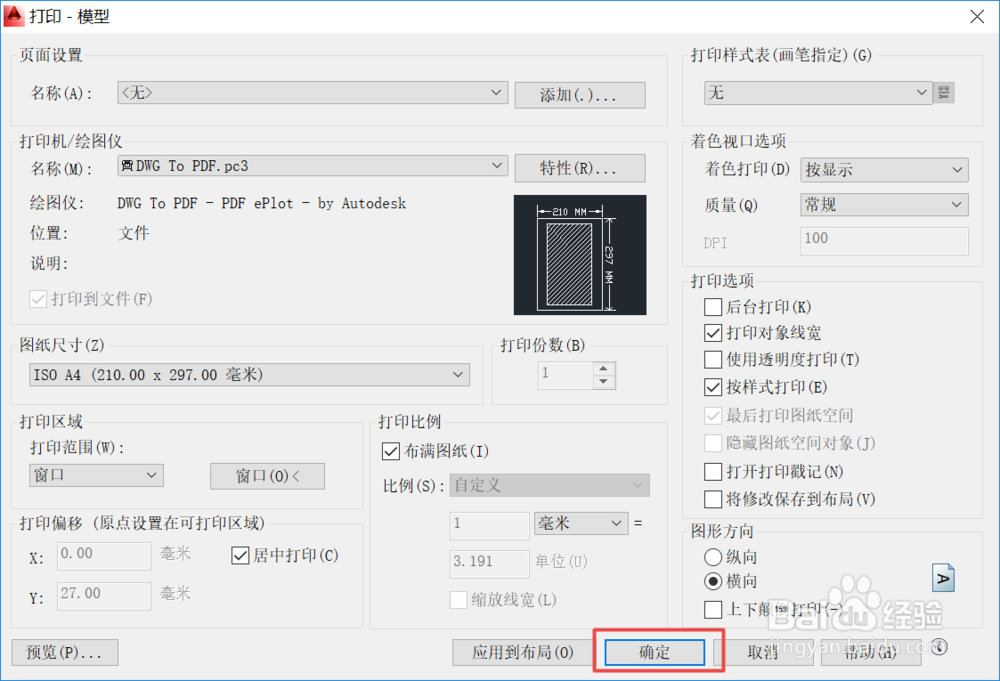
8、最后,我们点击确定就可以了,然后就会输出PDF文档了。
时间:2026-04-26 14:25:09
1、首先,我们点击打开我们电脑上面的CAD,然后打开一个文档;
2、之后我们点击左上角的按钮;
3、弹出的界面,我们点击打印;
4、弹出的界面,我们将打印机/扫描仪处更改为DWG To PDF;
5、然后,我们把打印范围设置为窗口;
6、然后我们选中需要打印的区域;
7、然后,我们将布满窗口和居中打印都勾选上,之后点击横向;
8、最后,我们点击确定就可以了,然后就会输出PDF文档了。
