1、打开运行,输入“gpedit.msc”摁回车进入本地组策略。

2、之后一步一步来:
本地计算机 策略->用户配置->管理模板->Windows 组件->Windows Update里面。
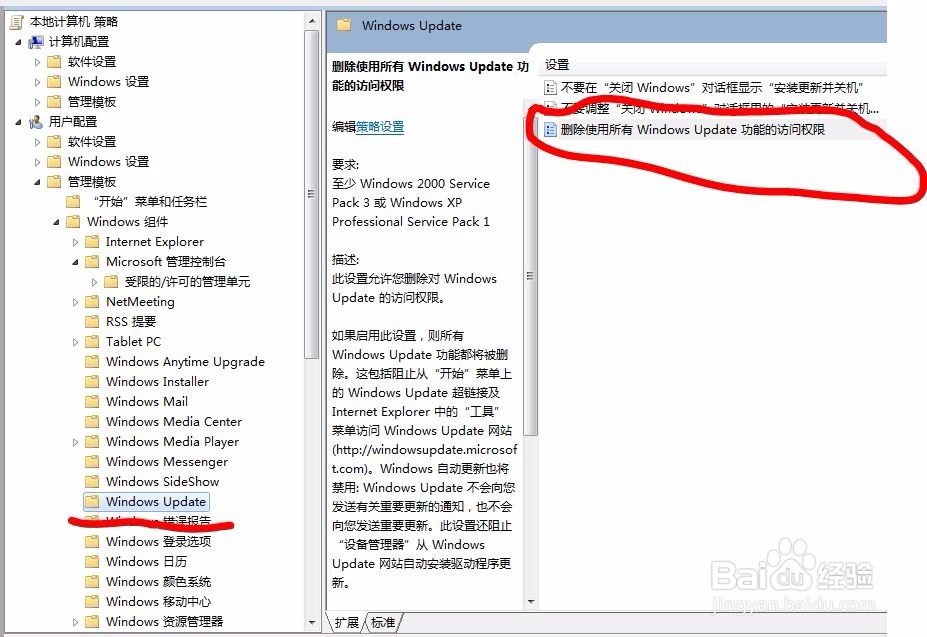
3、之后在里面找到“删除所有使用 Windows Update 功能的访问权限”,双击打开此策略。
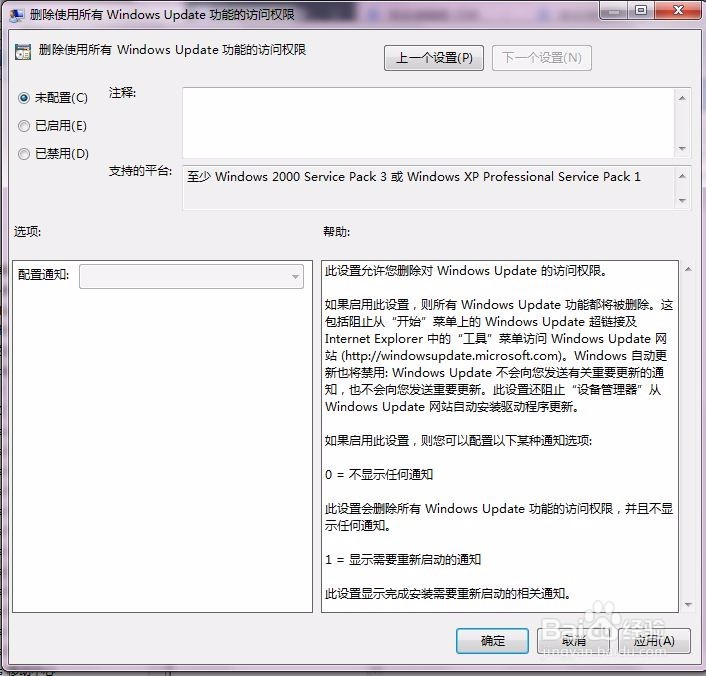
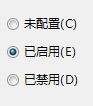
4、之后点击右侧的【已启用(E)】,启用此策略。
5、再到下面的选项里面找到配置通知里面选择【0 = 不显示任何通知】
此设置会删除所有 Windows Update 功能的访问权限,并且不显示任何通知。

6、如果启用此设置,则所有 Windows Update 功能都将被删除。这包括阻止从“开始”菜单上的 Windows Update 超链接及 Internet Explorer 中的“工具”菜单访问 Windows Update 网站。Windows 自动更新也将禁用: Windows Update 不会向您发送有关重要更新的通知,也不会发送重要更新。此设置还阻止“设备管理器”从 Windows Update 网站自动安装驱动程序更新。
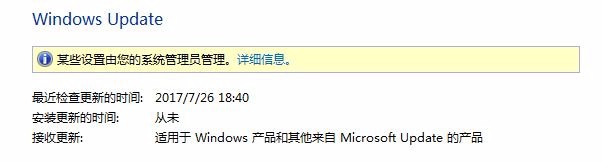
7、图1为未启用策略时的状况、
图2为已启用策略时的状况、
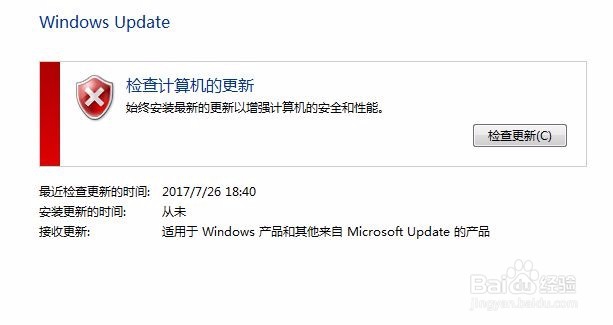
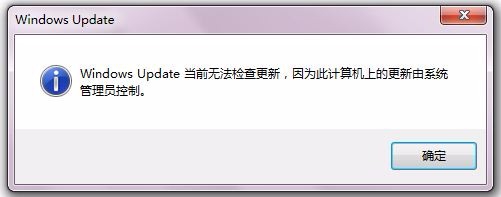
图3为尝试进行检查更新时出现的错误、
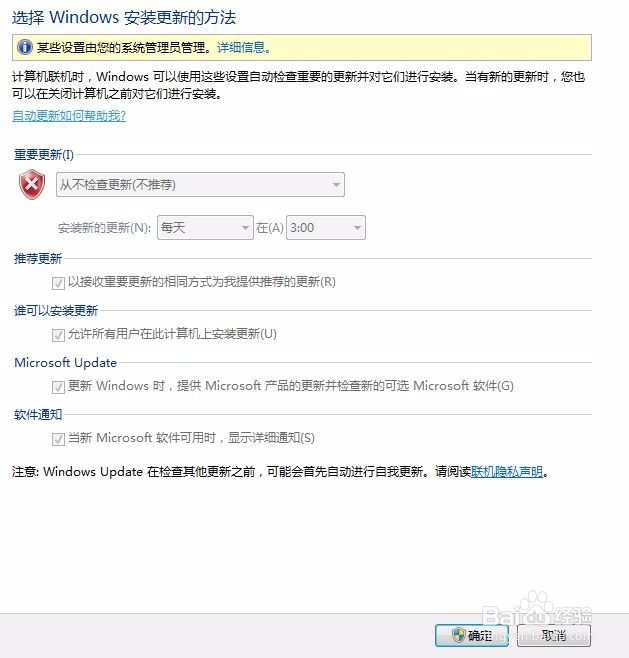
图4为检查更新页面,无法操作。
8、关闭服务也是关闭Windows Update的一种方法,看一看我的另外一个经验。
