1、第一步,在打开的工具中,新建一个1280*1024的文档,然后点击创建,如下图所示:

2、第二步,使用直线工具绘制两条直线,然后将它们形成九十度角,如下图所示:

3、第三步,再使用弧形工具绘制一个弧形,放在直角坐标系两端点之间,如下图所示:

4、第四步,选中弧线对象,使用变化中的对称,这样形成了一个抛物线,如下图所示:

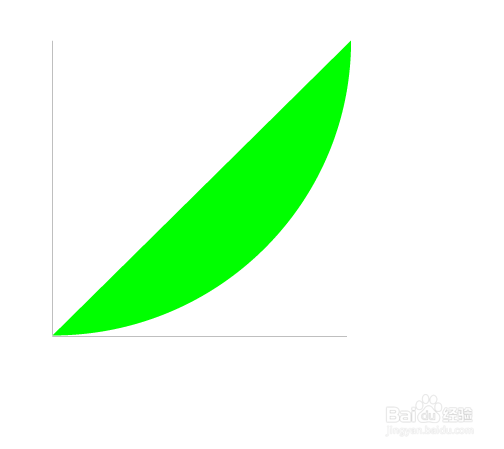
5、第五步,选中抛物线,然后给它填色,选择绿色为填充颜色,如下图所示:

6、第六步,再次选中弧形,设置描边为空;两个坐标轴线描边减小,如下图所示:
时间:2026-05-07 20:56:04
1、第一步,在打开的工具中,新建一个1280*1024的文档,然后点击创建,如下图所示:
2、第二步,使用直线工具绘制两条直线,然后将它们形成九十度角,如下图所示:
3、第三步,再使用弧形工具绘制一个弧形,放在直角坐标系两端点之间,如下图所示:
4、第四步,选中弧线对象,使用变化中的对称,这样形成了一个抛物线,如下图所示:
5、第五步,选中抛物线,然后给它填色,选择绿色为填充颜色,如下图所示:
6、第六步,再次选中弧形,设置描边为空;两个坐标轴线描边减小,如下图所示:
