1、关闭所有Internet Explorer窗口和后台程序,确保后台没有残留程序

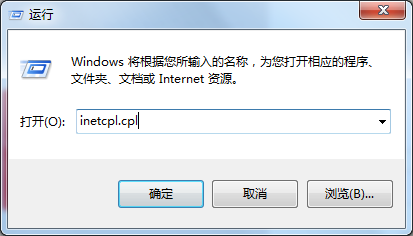
2、单击开始--运行--输入inetcpl.cpl(或者Windows+R组合键),回车进入Internet属性界面
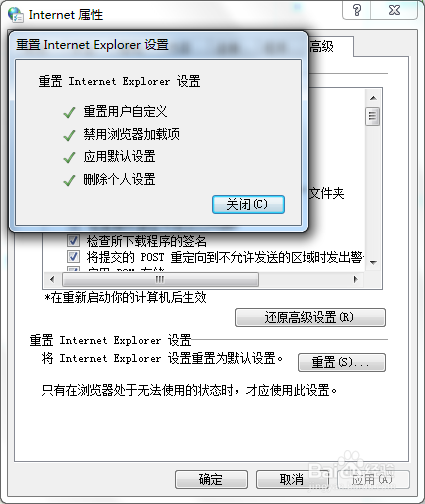
3、在Internet属性界面打开“高级”选项卡,打开重置,勾选删除个人设置,打开重置。

4、重置完成后,点击关闭,然后重启电脑
1、打开【开始菜单】--【控制面板】,点击控制面板以后点击 “程序”按钮
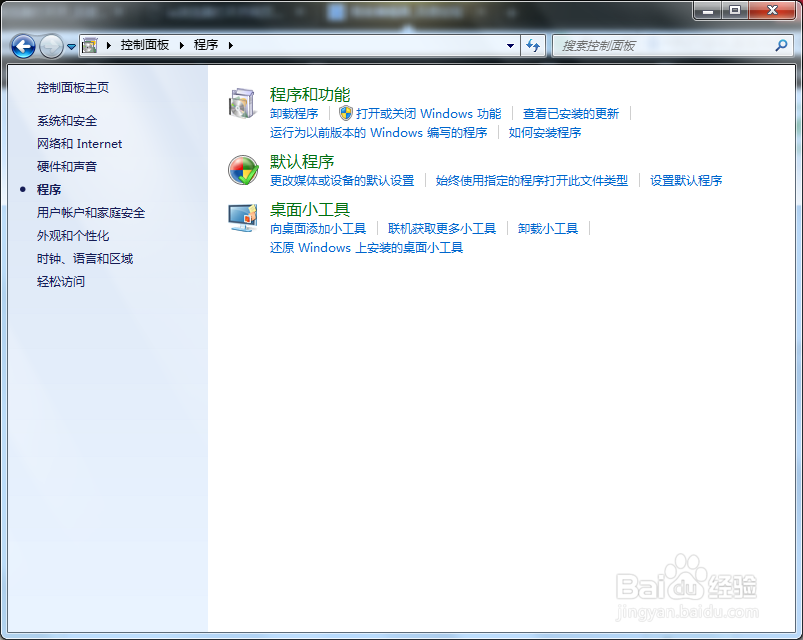
2、进入程序界面以后大家在右侧打开 卸载程序
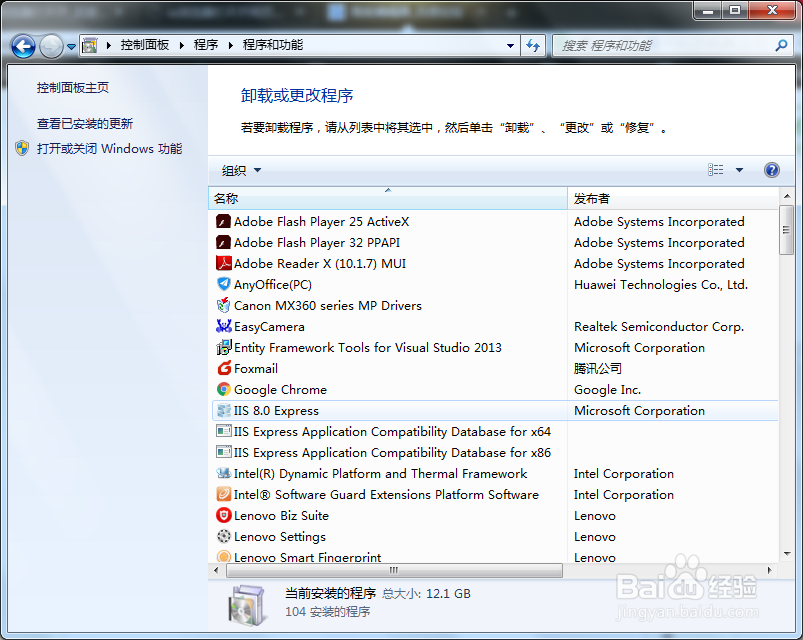
3、在点击的“程序和功能”页,打开左侧的“点击或关闭windows功能”
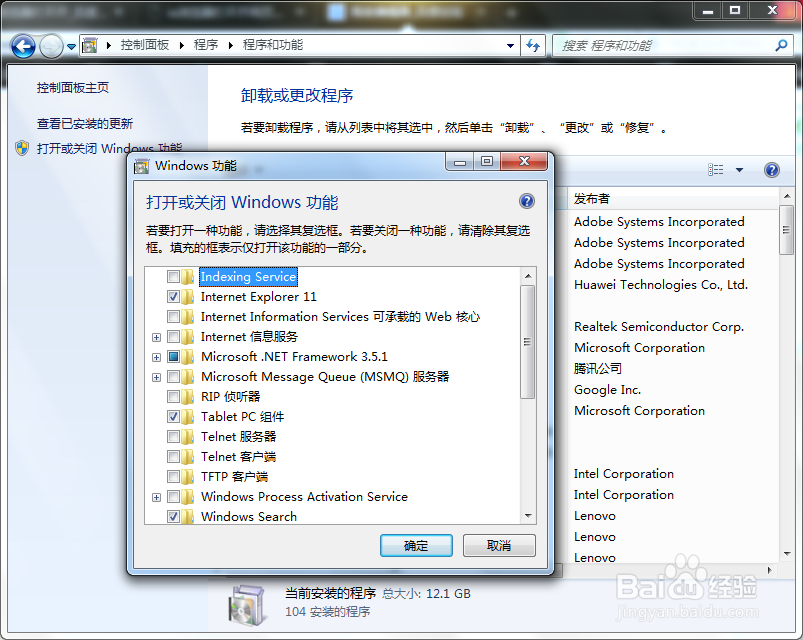
4、点击后,找到“Internet Explorer”,将前面方框的对钩取消,如下图
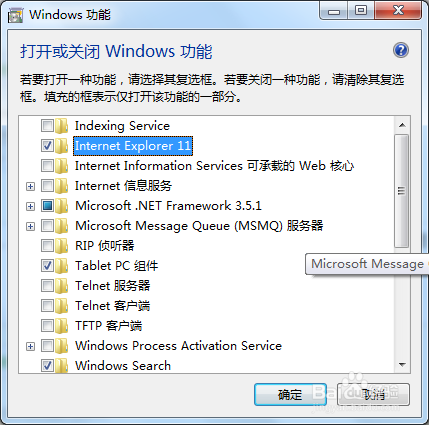
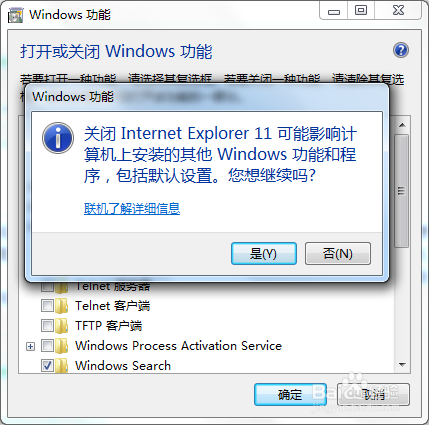
5、取消对钩后,系统会跳出提示窗口,如果确认要开启,打开“是”便可,然后会开始卸载ie浏览器;卸载完成后按提示重启一次计算机,重启以后按上述办法重头点击 “点击或关闭windows 功能”,将Internet Explorer前面的方框重新打钩进行重装,完成重装后便可处理故障
1、首先按组合键win+R点击运行窗口,写入regedit并按回车,如图所示

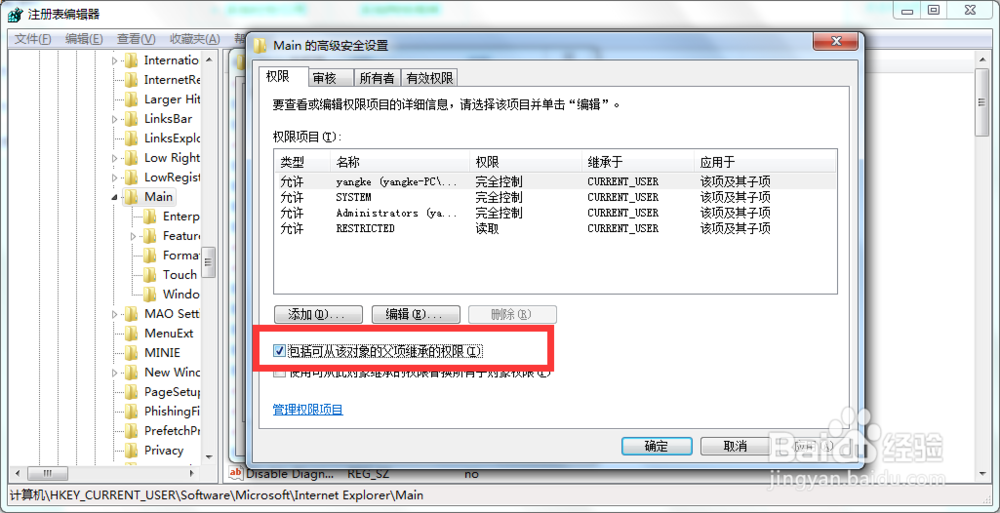
2、调出注册表编辑器窗口后,依次展开HKEY_CURRENT_UsER\software\Microsoft\Internet Explorer\Main,接着选择Main项并打开鼠标右键,选中权限,如图所示
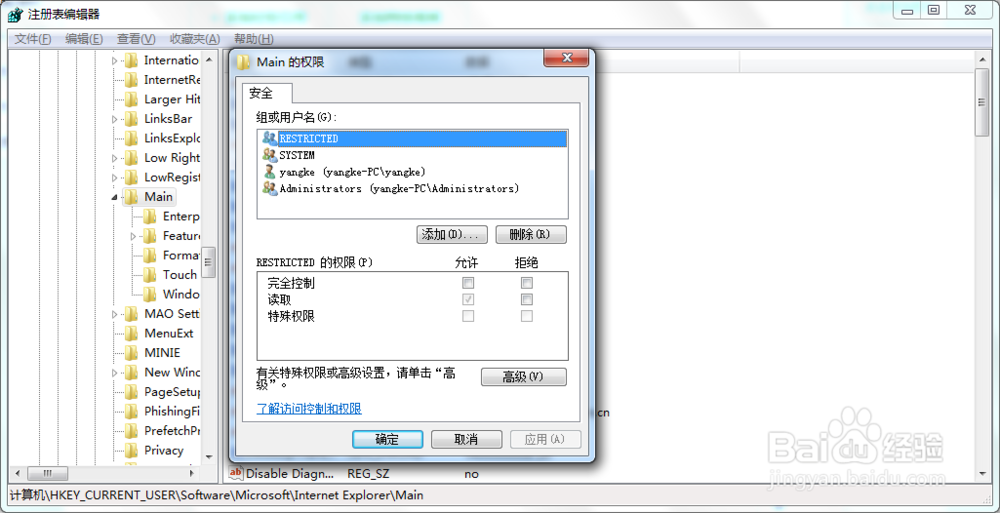
3、在出现的“Main权限”对话框界面中,打开高级选项卡,在出现的“Main的高级安全设置”对话框,打开选择“允许”或者要使用IE11的帐户,并打开按钮“包括可从该对象的父项继承的权限”后,单击底部“确定”按钮便可处理故障,如图所示