Word2016怎么制作漂亮的柱形图图表

 时间:2024-10-12 04:51:44

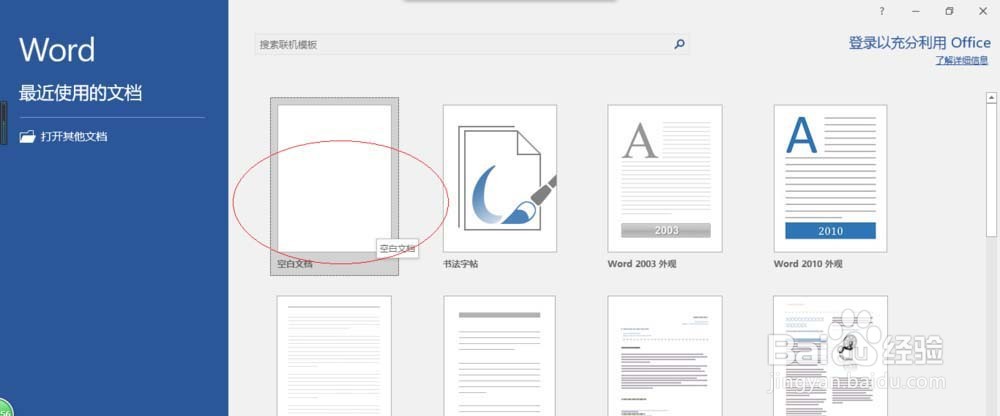
1、启动Word 2016文字处理应用软件,如图所示点击屏幕右侧新建空白文档
Word2016怎么制作漂亮的柱形图图表

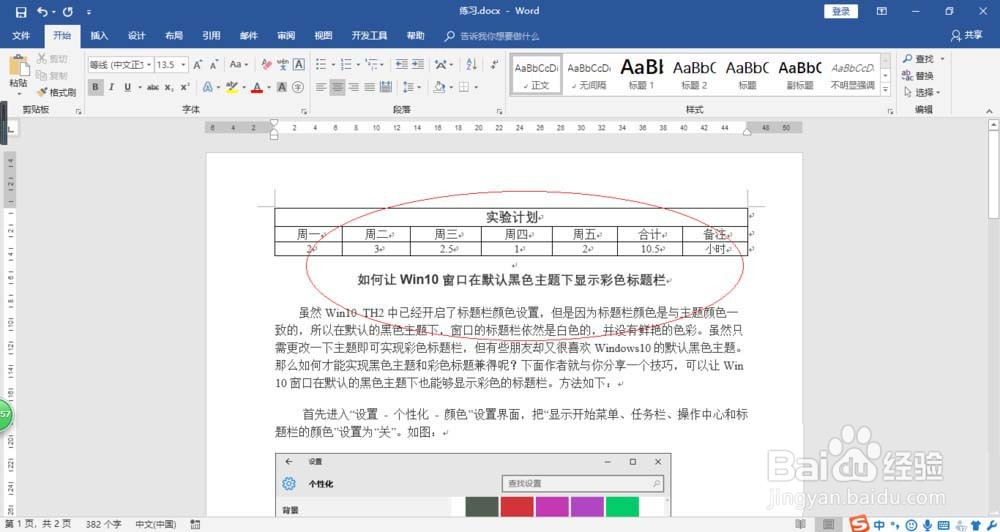
2、根据课程实验创建文本文档,如图所示。本例编辑过程中使用图表,要求设置柱形图图表的布局
Word2016怎么制作漂亮的柱形图图表

3、如图所示,点击"插入→插图→兔脒巛钒图表"图标。弹出"插入图表"对话框,点击"所有图表→柱形图→簇状柱形图"图标

Word2016怎么制作漂亮的柱形图图表

4、选中柱形图图表,如图所示。选择"设计→图表样式"功能区,点击"样式 4"图标

Word2016怎么制作漂亮的柱形图图表

5、如图所示,选中柱形图图表。点击右侧"图表元素"按钮,用于添加、删除或更改图表元素

Word2016怎么制作漂亮的柱形图图表

6、唤出"图表元素"选项列表,如图所示。取消勾选"图表标题、图例和趋势线"复选框,勾选"数据标签"复选框

Word2016怎么制作漂亮的柱形图图表

7、如图所示,完成设置柱形图的图表布局操作

Word2016怎么制作漂亮的柱形图图表
  • word2016里面怎么更新目录?
  • 如何在Word中输入分式
  • 如何在文档中添加类似于目录中的虚线
  • word图表标题怎么添加下方
  • word折线图背景怎么改
  • 热门搜索
    阳江沙扒湾旅游攻略 海南兴隆旅游 杭州旅游必去景点 景德镇旅游景点 萍乡旅游景点大全 安徽旅游局官网 雾凇岛旅游攻略 徐州的旅游景点 龙门铁泉旅游度假区 旅游安全协议书