1、打开待处理的拒信霸表格,图示,其中“姓名”列有一千项数据,是一个悦截典型的大长列,表格显示效果较差。

2、首先,将大长列单元格坐标填充为多行多列数据
1. 在一个空白单元格,输入“姓名”列第一个内容单元格的坐标,图示 A2;
2. 选中这个单元格,按住鼠标左键拖动单元格右下角向后填充;
3. 另起一行,继续按序输入第一个单元格,图示的 A12, 然后向右拖动填充;
4. 同时选中这两列,向下拖动,将所有“姓名”列的单元格坐标填充完毕。

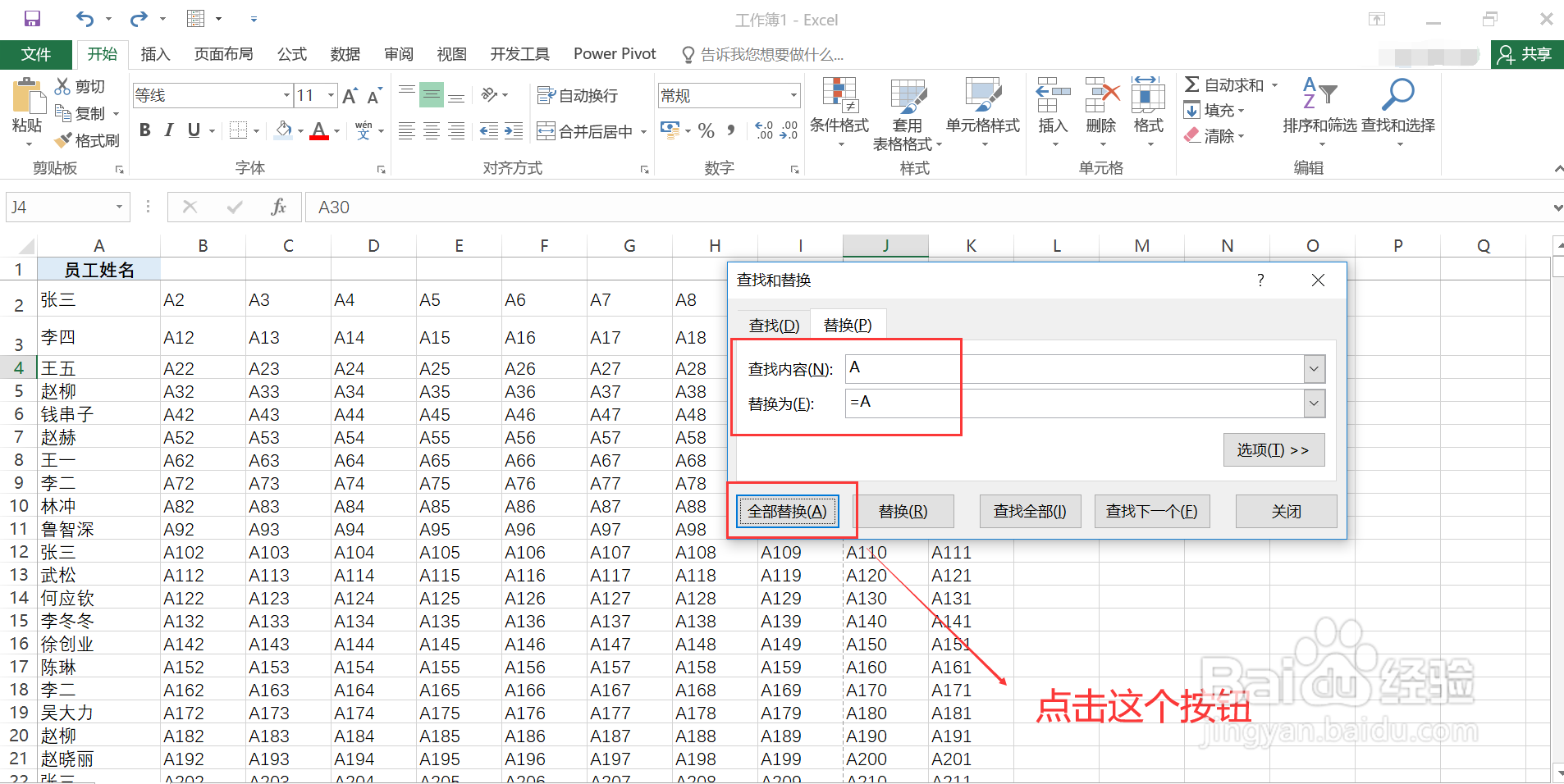
3、然后进行替换,通过快捷键 Ctrl + 字母 h 打开“查找和替换”窗口狠秤:
1. 在“查找内容”输入框中输入“A”;
2. 在“替换为”输入框中输入 "=A" ;
3. 点击“全部替换”按钮。
4、替换完毕,关闭所有弹窗,查看内容,图示,长单列内容已经被转换为多行多列内容,效果符合预期。

