QBittorrent如何设置全局速度限制

 时间:2026-02-15 05:29:17

1、在“QBittorrent”场虚主界面中,点击上方的“工具”选项卡。

QBittorrent如何设置全局速度限制

2、点击上方的“工具”选项卡后,薪脾在展开的下拉框中选择光祝信“选项...”选项。

QBittorrent如何设置全局速度限制

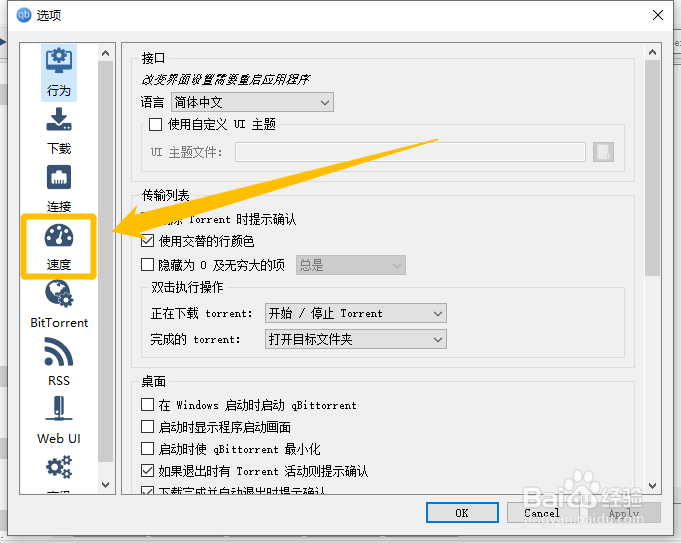
1、在“选项”界面中,点击左侧的“速度”选项。

QBittorrent如何设置全局速度限制

2、在“速度”选项中,点击“上传”选项右侧复选框中的“︿ / ﹀”按钮,就可以设置上传的限制速度了。

QBittorrent如何设置全局速度限制

3、在“速度”选项中,点击“下载”选项右侧复选框中的“︿ / ﹀”按钮,就可以设置下载的限制速度了。

QBittorrent如何设置全局速度限制

4、设置全局速度限制后,勾选“对本地网络用户进行速度限制”选项的勾选开关。

QBittorrent如何设置全局速度限制

5、勾选“对本地网络用户进行速度限制”选项的勾选开关后,点击下方的“OK”按钮,这样就可以成功设置全局速度限制了。

QBittorrent如何设置全局速度限制

  • qbittorrent设置启用RSSTorrent自动下载功能
  • qbittorrent最新版本如何安装?
  • Unity如何设置全局的音量属性
  • 如何在docker环境安装与配置qBittorrent
  • qbittorrent设置开启启用DHT去中心化网络功能
  • 热门搜索
    陕西旅游出版社 旅游介绍 温哥华旅游 湖南旅游地图 黄山旅游攻略二日游 河南 旅游 上海国际旅游度假区 山西 旅游 香港旅游签证 新浪旅游