如何显示Windows10系统已知文件类型的扩展名

 时间:2026-04-28 06:02:34

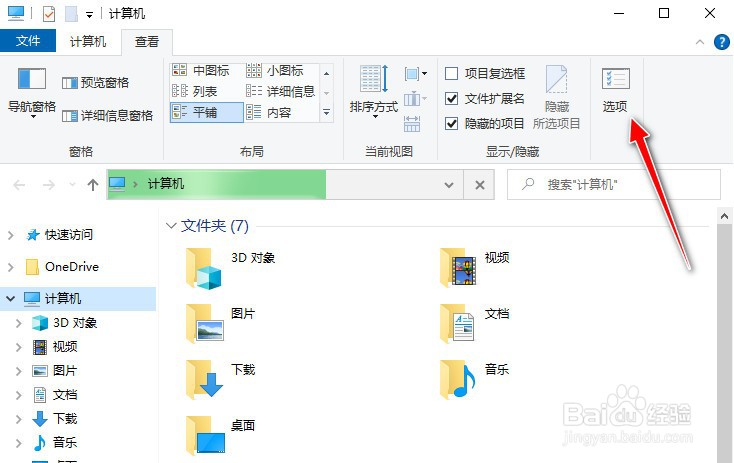
1、用鼠标双击打开Windows10桌面上的"计算机"图标。

如何显示Windows10系统已知文件类型的扩展名

2、选择"查看"->"选项"菜单。

如何显示Windows10系统已知文件类型的扩展名

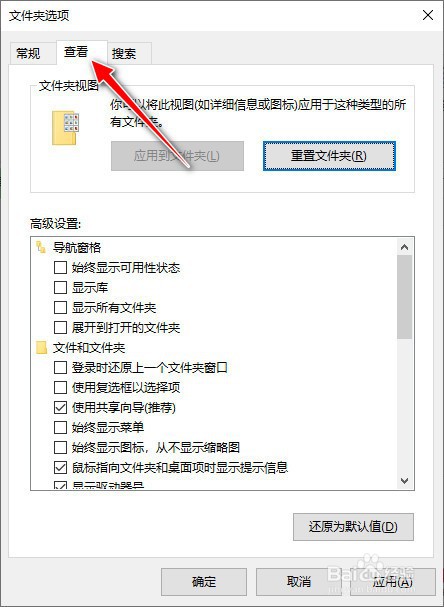
3、打开"文件夹选项"对话框。

如何显示Windows10系统已知文件类型的扩展名

4、再点击选择"查看"菜单。

如何显示Windows10系统已知文件类型的扩展名

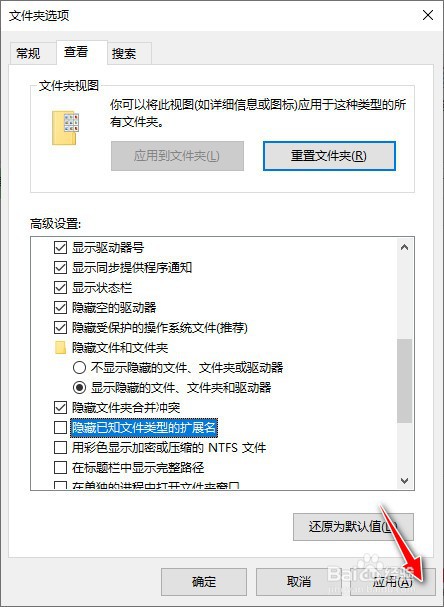
5、找到"隐藏已知文件类型的扩展名"选项,默认隐藏扩展名的。

如何显示Windows10系统已知文件类型的扩展名

6、去掉前面的复选框,再点击"应用"按钮生效。

如何显示Windows10系统已知文件类型的扩展名

1、用鼠标双击打开Windows10桌面上的"计算机"图标。

2、选择"查看"->"选项"菜单。
3、打开"文件夹选项"对话框。

4、再点击选择"查看"菜单。
5、找到"隐藏已知文件类型的扩展名"选项,默认隐藏扩展名的。

6、去掉前面的复选框,再点击"应用"按钮生效。
  • 如何在电脑桌面创建控制面板的快捷方式?
  • 电脑自带的记事本程序怎么启动打开呢?
  • Win10如何设置任务栏显示资源管理器图标?
  • 如何创建软件、文件或文件夹的桌面快捷方式
  • 怎么删除开始菜单中的游戏,隐藏开始菜单中游戏
  • 热门搜索
    旅游拍照姿势的摆法 普吉岛旅游价格 太原市旅游局 11月适合去哪里旅游 桂林旅游报价 福州旅游攻略自助游 沈阳到云南旅游报价 绍兴旅游网 台湾自由行旅游攻略 艺龙旅游网