1、1.打开WPS文档,在文档的下方右击鼠标,打开修改功能;如图

2、2.这时候我们就会发现在文档的下方就会出现改写的按钮,点击开启,发现文档中的鼠标光标变成黑色,可以直接对字进行修改;如图

3、3.当我们遇到这种情况时:我们把鼠标放在任何的位置上都可以输入内容;如图
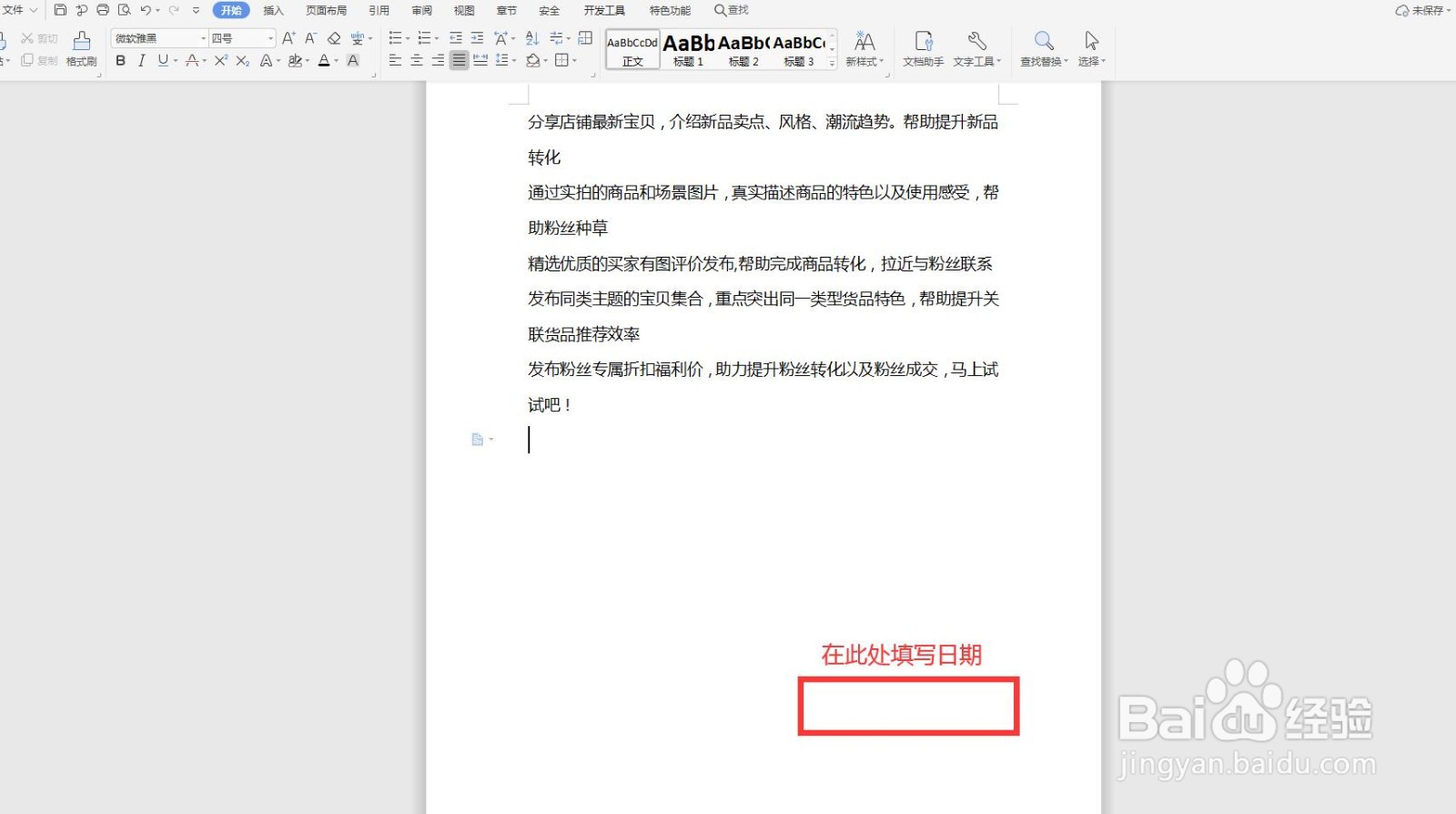
4、4.点击文件——工具——选项——点击编辑,找到既点既输功能,发现这个功能是关闭的;如图

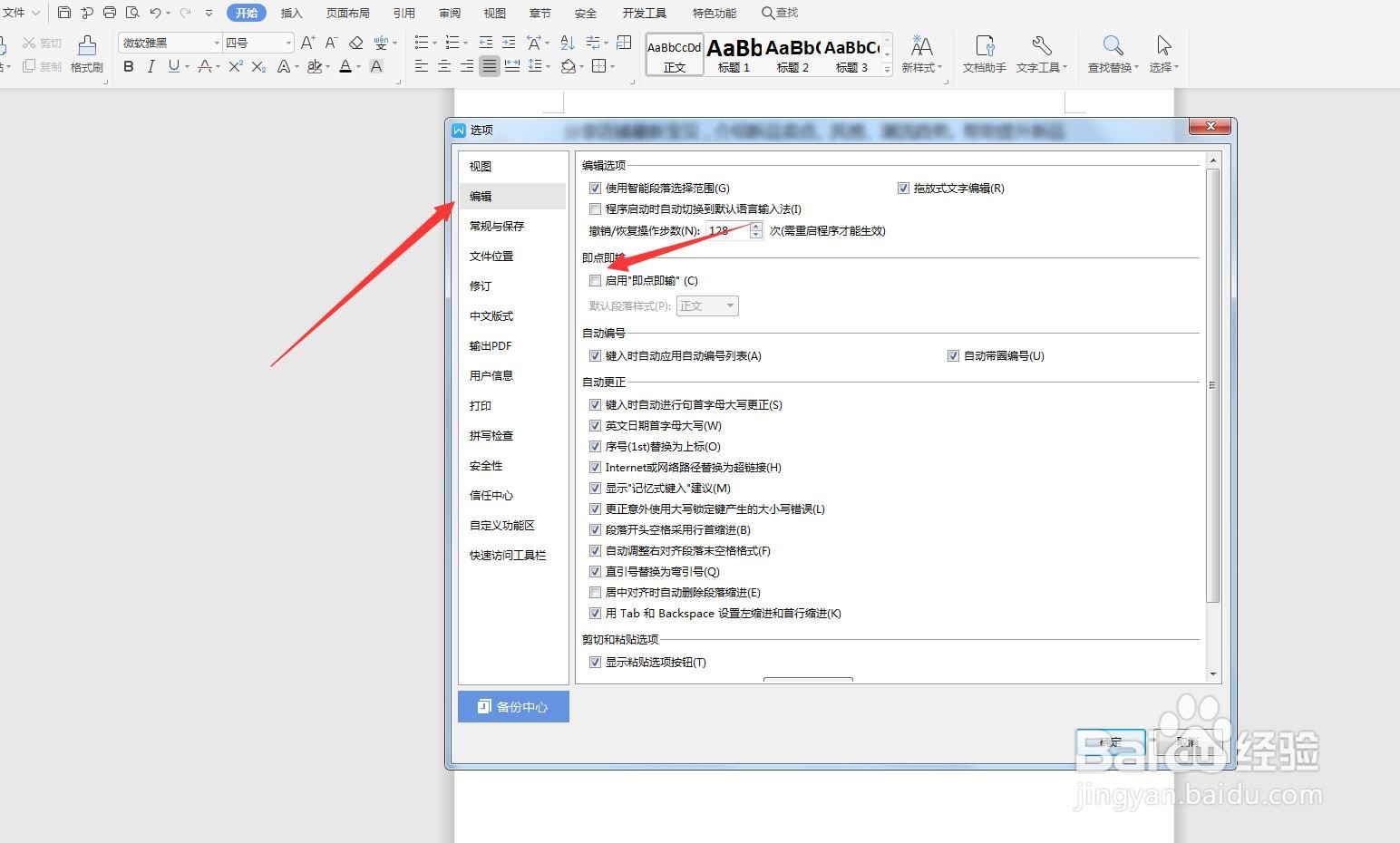
5、5.点击开启既点既输功能,点击确定;如图

6、6.这时候我们鼠标双击想要输入内容的地方,就会出现光标,我们直接输入就行了;如图

时间:2026-04-27 03:28:41
1、1.打开WPS文档,在文档的下方右击鼠标,打开修改功能;如图
2、2.这时候我们就会发现在文档的下方就会出现改写的按钮,点击开启,发现文档中的鼠标光标变成黑色,可以直接对字进行修改;如图
3、3.当我们遇到这种情况时:我们把鼠标放在任何的位置上都可以输入内容;如图
4、4.点击文件——工具——选项——点击编辑,找到既点既输功能,发现这个功能是关闭的;如图
5、5.点击开启既点既输功能,点击确定;如图
6、6.这时候我们鼠标双击想要输入内容的地方,就会出现光标,我们直接输入就行了;如图
