在word2007中创建绿色渐变三十二角星的方法介绍

 时间:2024-10-22 06:09:28

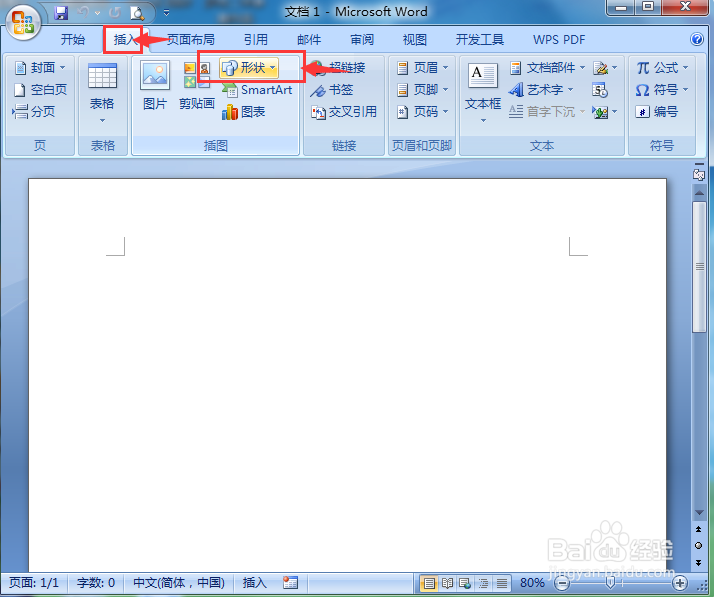
1、打开word,进入其主界面中;

在word2007中创建绿色渐变三十二角星的方法介绍

2、点击插入,选择形状工具;

在word2007中创建绿色渐变三十二角星的方法介绍

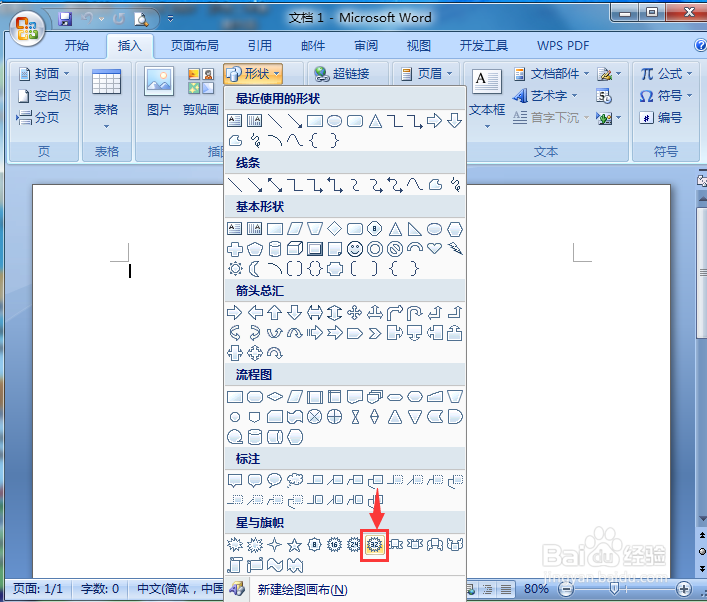
3、在星与旗帜中点击三十二角星;

在word2007中创建绿色渐变三十二角星的方法介绍

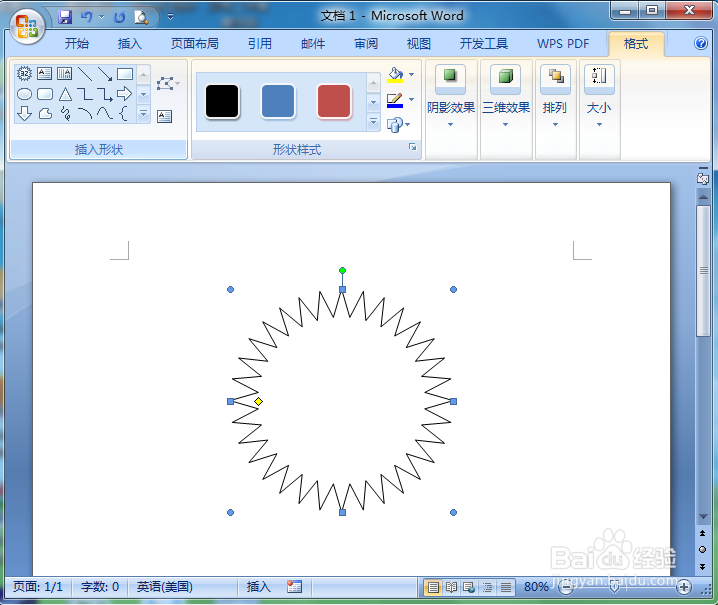
4、在编辑区中按下鼠标左键不放,拖动鼠标,画出一个三十二角星;

在word2007中创建绿色渐变三十二角星的方法介绍

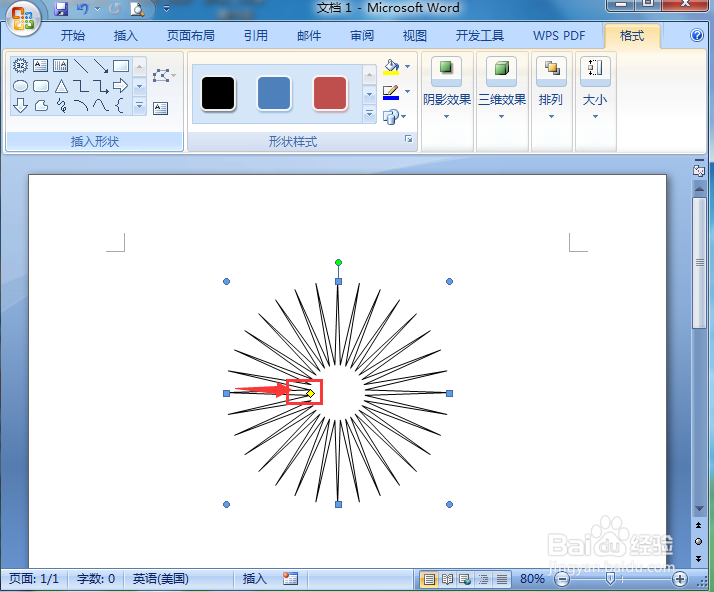
5、用鼠标拖动黄色的菱形,调整好星形里面圆形的大小;

在word2007中创建绿色渐变三十二角星的方法介绍

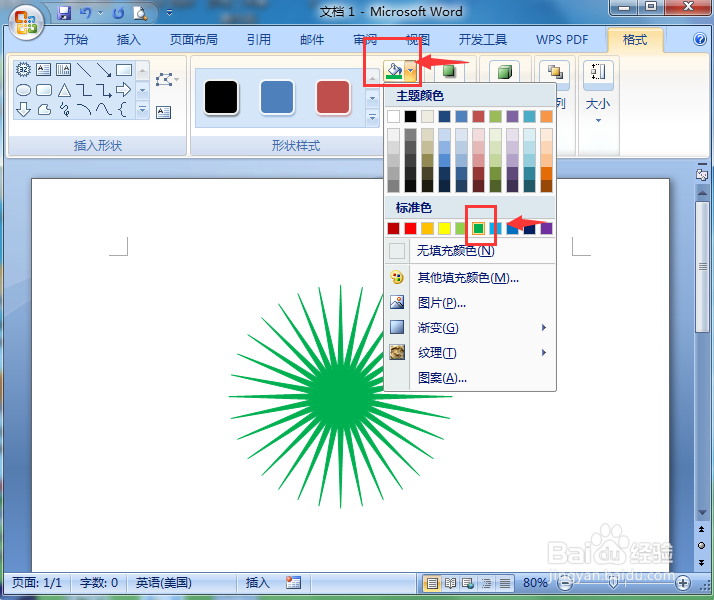
6、点击形状填充,选择绿色;

在word2007中创建绿色渐变三十二角星的方法介绍

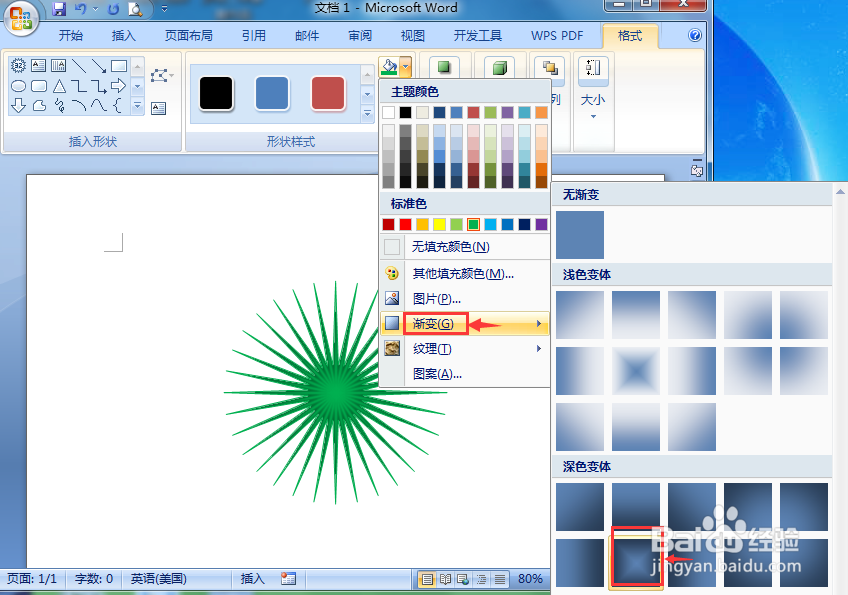
7、点击渐变,选择中心辐射;

在word2007中创建绿色渐变三十二角星的方法介绍

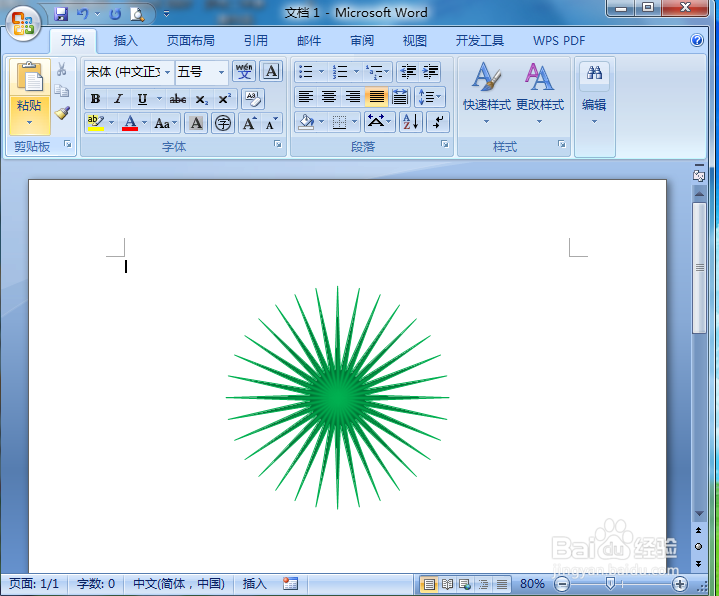
8、我们就在word中创建好了一个绿色渐变三十二角星。

在word2007中创建绿色渐变三十二角星的方法介绍
  • 在word2007中创建绿色渐变上箭头的方法
  • 如何在word中创建带浅色变体渐变色的三十二角星
  • 在word2007中创建绿色渐变三十二角星的方法介绍
  • 在word中创建绿色渐变双波形的方法
  • 在word2007中创建绿色渐变三十二角星的方法介绍
  • 热门搜索
    北京旅游路线 驴妈妈旅游团购 欣欣旅游 东莞旅游景点大全 北海旅游景点 吕梁旅游 旅游圣地 黑龙江旅游职业技术学院 平谷旅游 上海旅游景点推荐