幻灯片绘制自定义路径【自由曲线】动画的方法

 时间:2024-10-16 20:16:41

1、选择幻灯片中的对象元素。该对象元素预设需绘制自定义路径类型的演示动画效果。

幻灯片绘制自定义路径【自由曲线】动画的方法

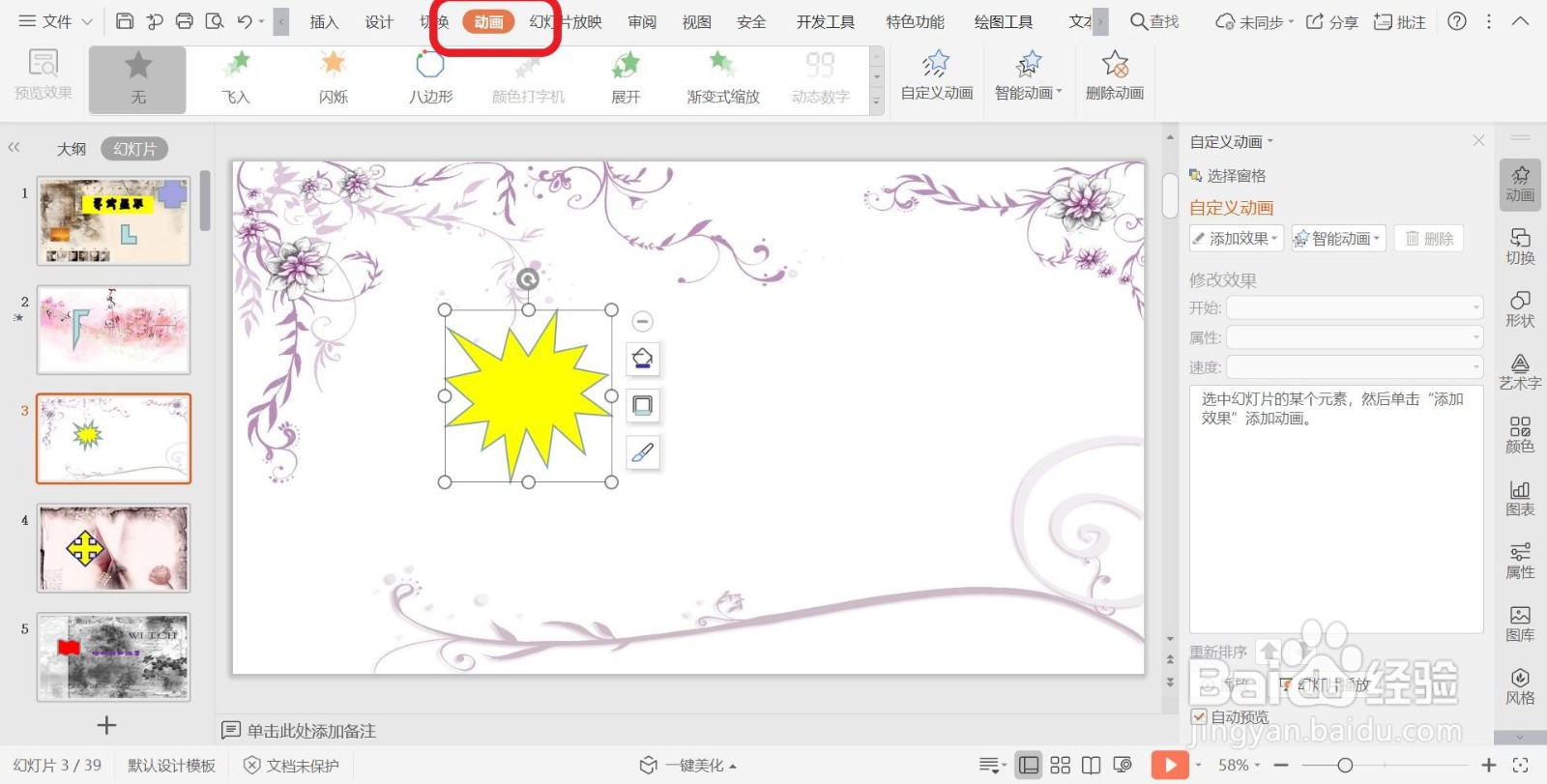
2、选择好之后,在PPT上方功能菜单栏中选择【动画】菜单并点击。

幻灯片绘制自定义路径【自由曲线】动画的方法

3、点击【动画】菜单之后,在功能菜单栏下方弹出【动画】子菜单栏。

幻灯片绘制自定义路径【自由曲线】动画的方法

4、在【动画】子菜单栏中选择【自定义动画】菜单并点击。

幻灯片绘制自定义路径【自由曲线】动画的方法

5、点击后,PPT文档右侧弹出【自定义动画】设置界面,在其中选择并点击【添加效果】。

幻灯片绘制自定义路径【自由曲线】动画的方法

6、点击后,弹出动画效果选择界面,在绘制自定义路径类型的动画效果中选择【自由曲线】并点击,然后在幻灯片编辑界面进行绘制,完成绘制自定义路径【自由曲线】动画效果的设置。

幻灯片绘制自定义路径【自由曲线】动画的方法幻灯片绘制自定义路径【自由曲线】动画的方法
  • PPT中动画时间的设置方法
  • PPT怎么设置动画路径
  • WPS怎么给图片动画设置移动路径
  • ppt 2016如何设置文字放大缩小的动画效果?
  • PPT怎么设置动画方向从左到右移动
  • 热门搜索
    上海旅游景点排行 德国旅游买什么 四川有哪些旅游景点 贵州旅游线路推荐 莽山旅游攻略 千岛湖旅游路线 同城旅游网站官网 安徽宣城旅游 九网旅游 湖南短途旅游