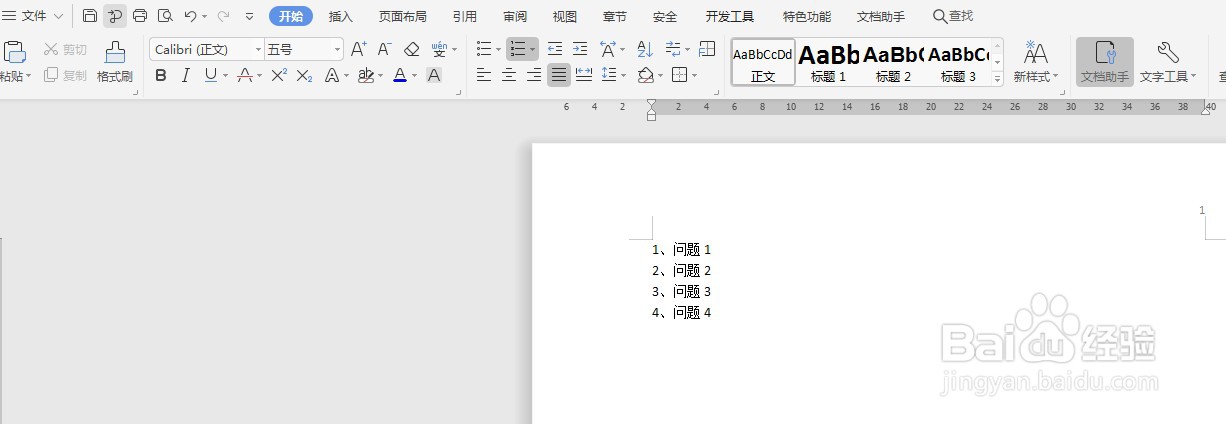
1、首先,我们打开需要进行批注的文档,如图所示进行批注演示。
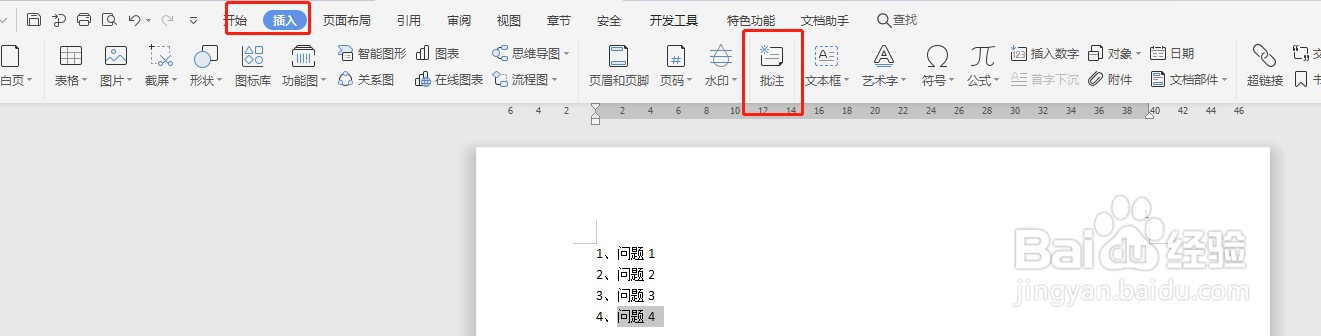
2、在头部窗口点击插入按钮-点击插入按钮里边的批注按钮,如图所示。
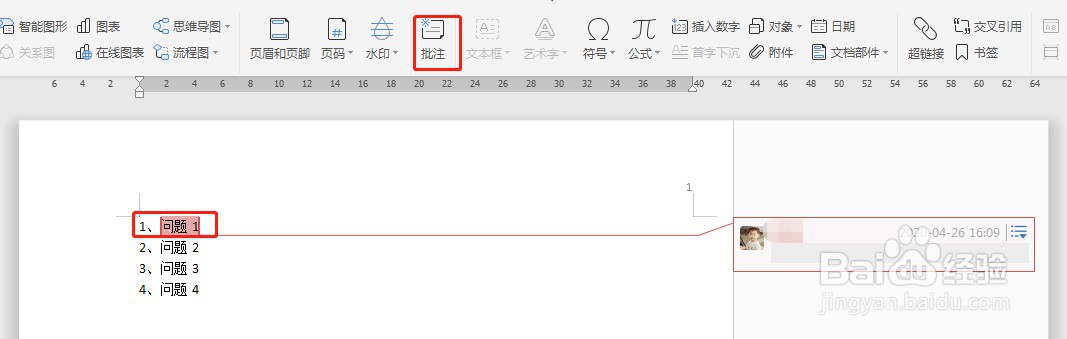
3、之后,点击我们需要进行批注的地方,点击批注在右边会出现如图所示内容
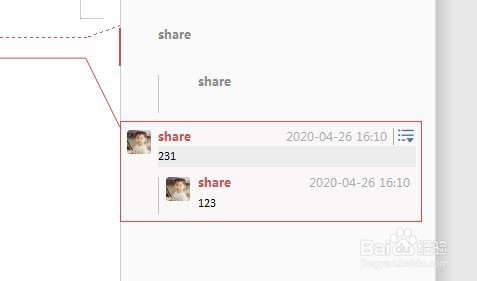
4、点击按钮我们可以进行答复,取消解决或者删除。如图所示显示的是答复,可以进行批注答复内容填写。
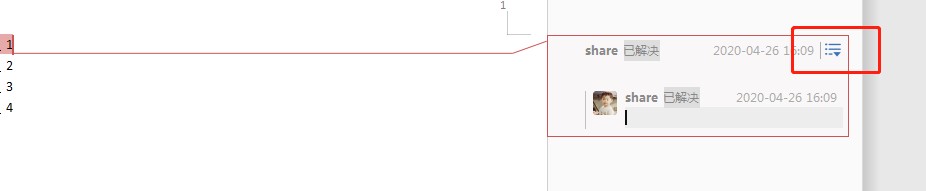
5、如图所示按钮是回复按钮,可以添加多行回复内容。
时间:2026-05-01 13:01:56
1、首先,我们打开需要进行批注的文档,如图所示进行批注演示。
2、在头部窗口点击插入按钮-点击插入按钮里边的批注按钮,如图所示。
3、之后,点击我们需要进行批注的地方,点击批注在右边会出现如图所示内容
4、点击按钮我们可以进行答复,取消解决或者删除。如图所示显示的是答复,可以进行批注答复内容填写。
5、如图所示按钮是回复按钮,可以添加多行回复内容。
