1、打开google浏览器,在任意的浏览界面点鼠标右键,然后点击审查元素,出现如图中所示下方的流量监控界面。

2、输入你要浏览的视频播放界面,但千万记得先要进行第1步的操作后,再进行第2步。否则,监控程序无法得到数据流的报文头,不会监控这个视频流的变化。比如,我进入一个网站,大家可以看到红圈框起来的那个小人是一个视频流的导航动画介绍,我们现在来下载这个视频流。
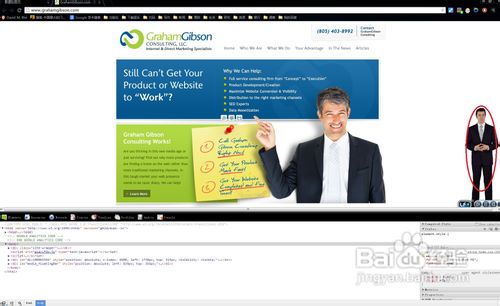
3、当动画在播放的时候,大家可以看到截图的下方视频监控部分数据一直在变动。我们在这里点击图中标注的Network按键,进入元素监控列表。

4、在network监控列表中,找到列名为Name的列,在这个列里面找到.flv文件,这个就是我们要下载的流媒体链接。然后,我们在这个链接上点鼠标右键,在弹出的选择项上选择Copy link address,保存这个连接。用你自己的任意一个下载工具,下载这个文件。

5、至此我们的流视频文件下载完毕了。

1、Google Chrome浏览器的功能很强大,这个流量监控程序做的很好。大家可以利用这个功能做很多事情,如学习网站的框架、下载所需要的.css文件等等。
