1、首先我们看一下,在打印预览页面,Excel2019没有打印表格线。

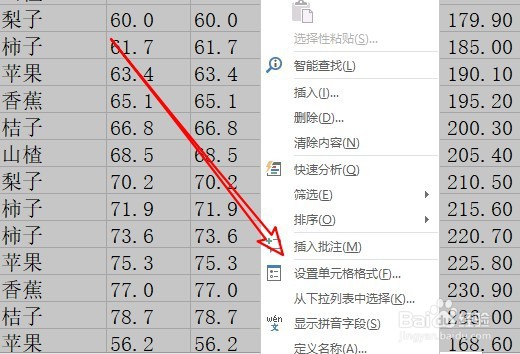
2、右键点击选中的表格区域,在弹出菜单中选择设置单元格格式的菜单项。
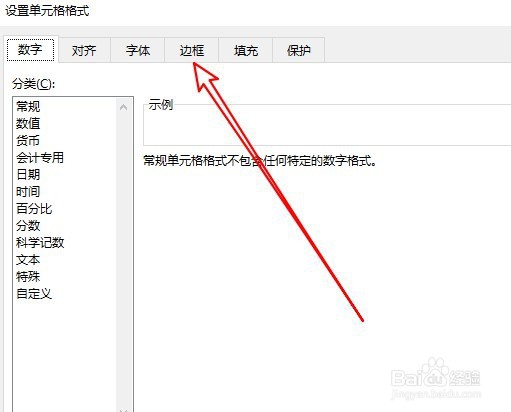
3、在打开的设置单元格格式窗口,点击边框的选项卡。
4、接下来在打开的窗口中,点击外边框内部的按钮。

5、返回到Excel2019的打印区域,可以看到当前的表格已显示表格线了。

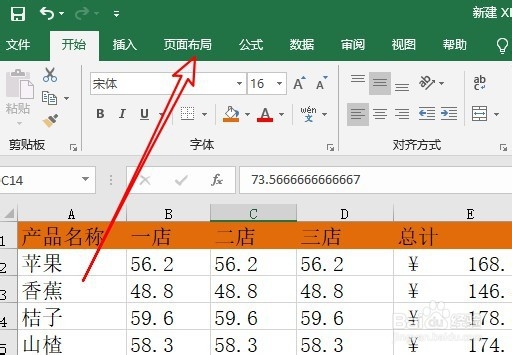
1、另外我们也可以点击excel2019菜单栏的页面布局菜单。
2、然后在工具栏找到并勾选打印前面的复选框。
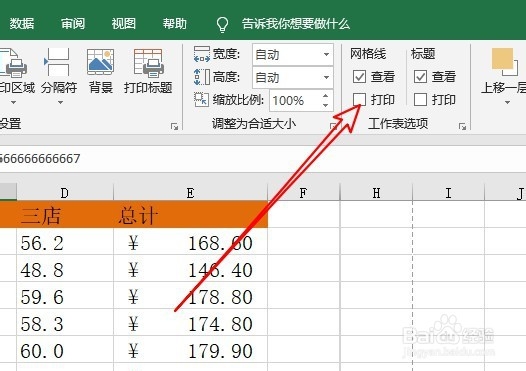
3、这样我们在打印表格的时候,就可以打印表格线了。
1、方法一:
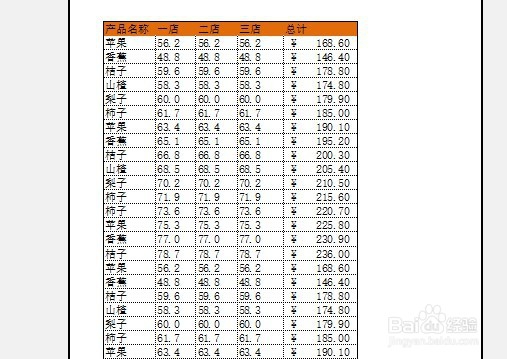
1、首先我们看一下,在打印预览页面,Excel2019没有打印表格线。
2、右键点击选中的表格区域,在弹出菜单中选择设置单元格格式的菜单项。
3、在打开的设置单元格格式窗口,点击边框的选项卡。
4、接下来在打开的窗口中,点击外边框内部的按钮。
5、返回到Excel2019的打印区域,可以看到当前的表格已显示表格线了。
方法二:
1、另外我们也可以点击excel2019菜单栏的页面布局菜单。
2、然后在工具栏找到并勾选打印前面的复选框。
3、这样我们在打印表格的时候,就可以打印表格线了。
