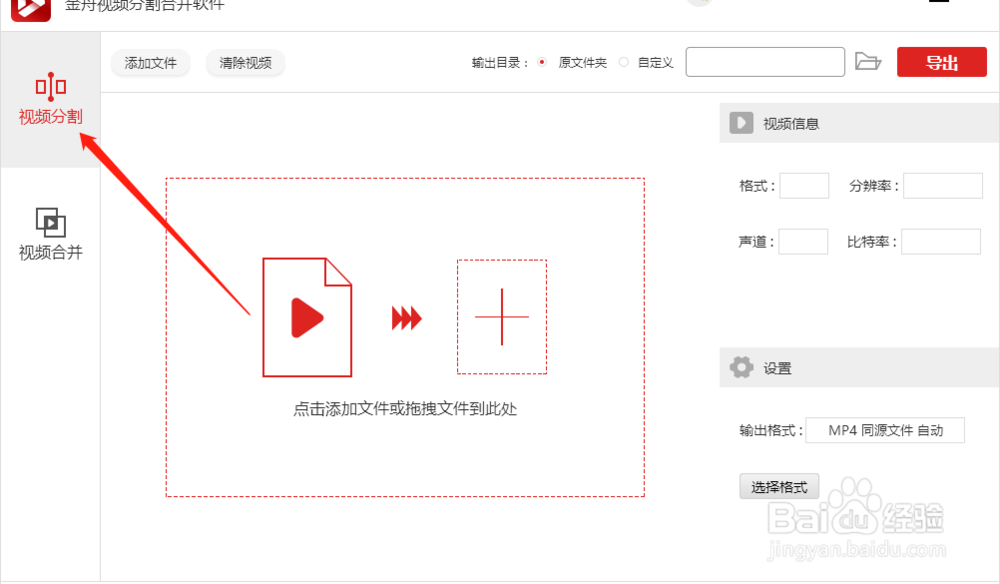
1、双击打开视频剪辑工具,选择默认的“视频分割”功能。
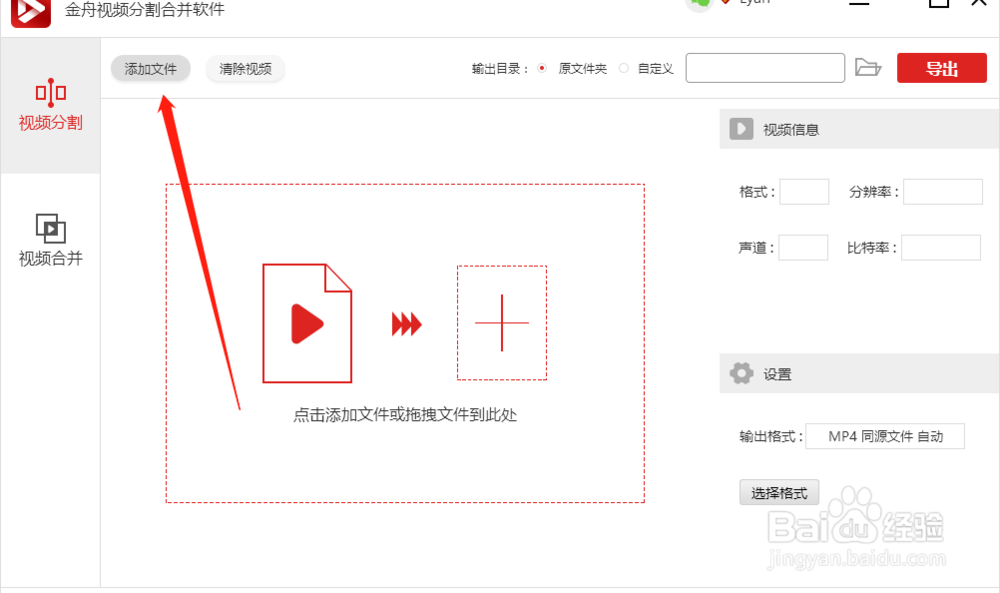
2、点击“添加文件”上传需要处理的视频文件。
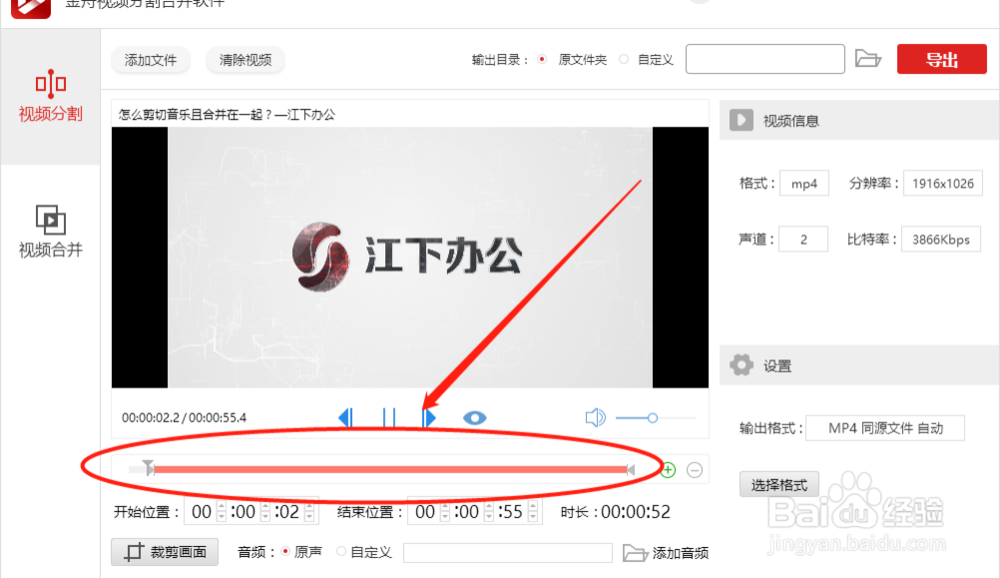
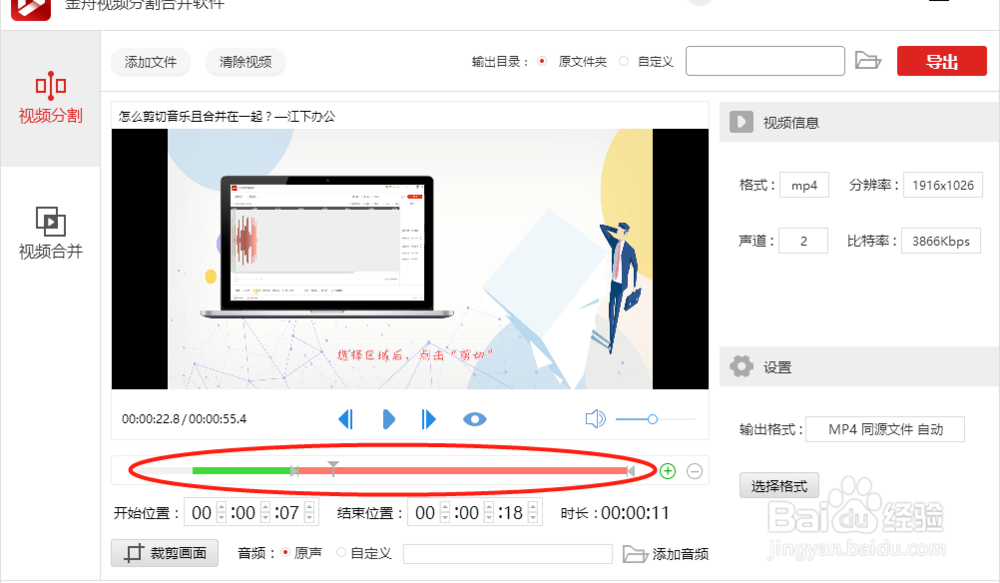
3、在这里,拖动首尾两个端点选择需要切割的片段。
4、选取后,点击右边的“+”箭头,可继续添加截取下一段视频。
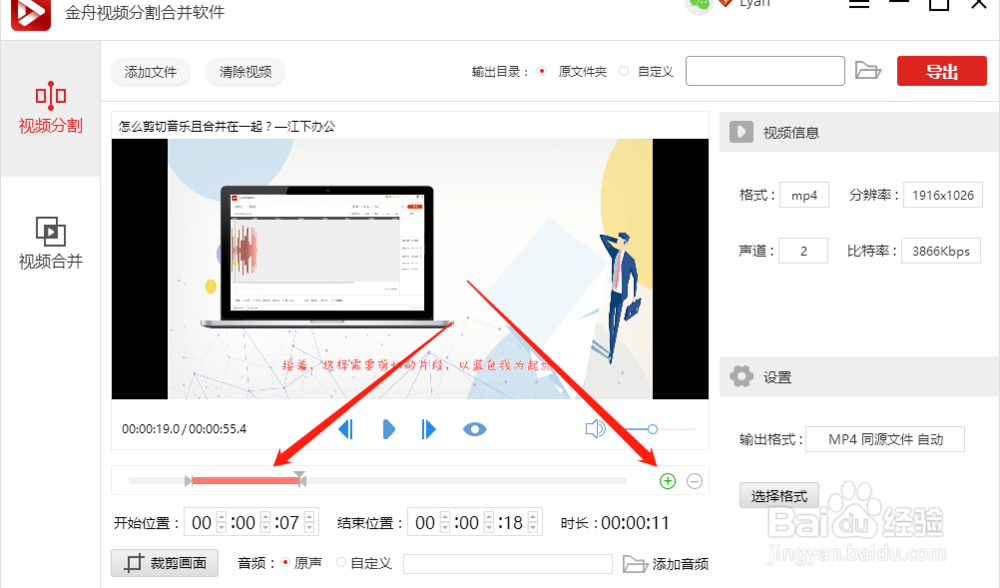
5、绿色为当前选中状态,粉色部分为可选择状态。
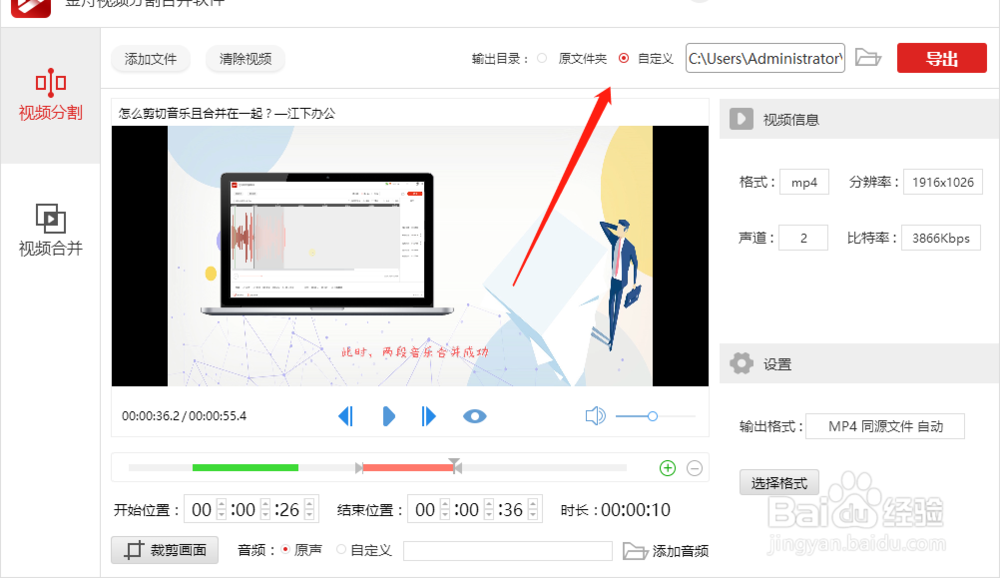
6、最后,设置一个文件存储位置,默认的是原文件夹。
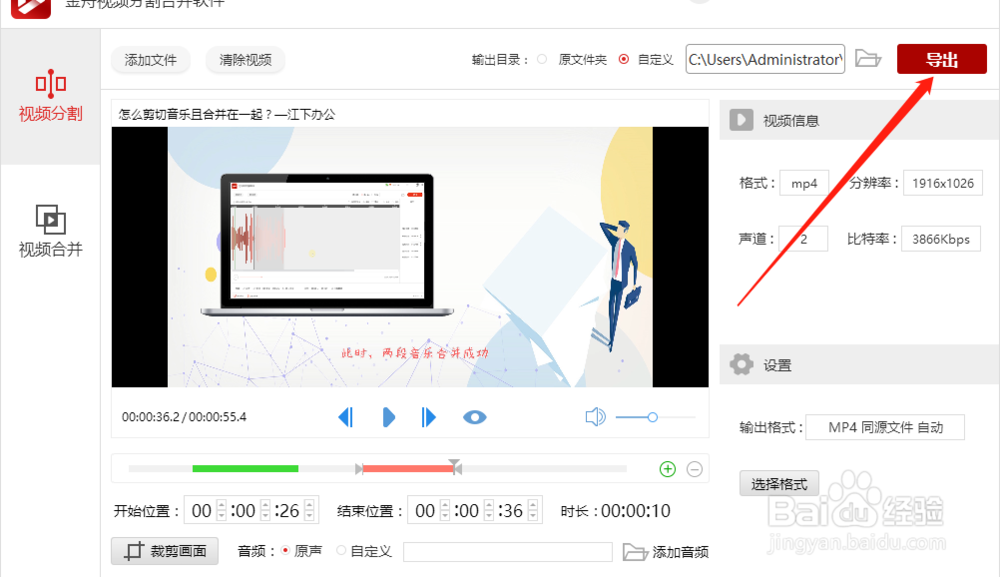
7、最后,点击“导出”即可。
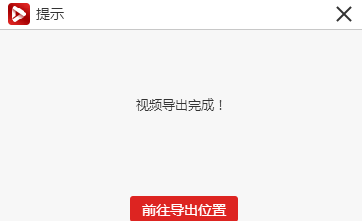
8、得到以下提示,说明已经完成所有内容了,点击“前往导出位置”可预览剪切好的视频。
时间:2026-04-26 02:56:17
1、双击打开视频剪辑工具,选择默认的“视频分割”功能。
2、点击“添加文件”上传需要处理的视频文件。
3、在这里,拖动首尾两个端点选择需要切割的片段。
4、选取后,点击右边的“+”箭头,可继续添加截取下一段视频。
5、绿色为当前选中状态,粉色部分为可选择状态。
6、最后,设置一个文件存储位置,默认的是原文件夹。
7、最后,点击“导出”即可。
8、得到以下提示,说明已经完成所有内容了,点击“前往导出位置”可预览剪切好的视频。
