1、首先打开AI软件,然后在其菜单那里找到钢笔工具,如图所示;

2、选择钢笔工具,我们在绘画图层里绘制出古建筑的底座结构,并在画出半圆拱形的大门,如图所示:

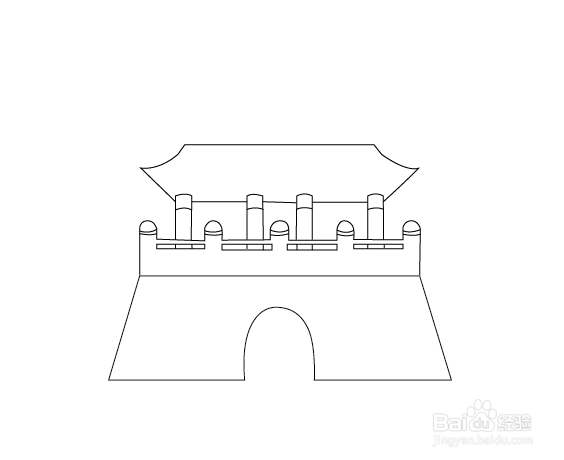
3、在古建筑的底座上面画出上面的围栏柱结构图形,如图所示:

4、在围栏柱的后面再画出上面的立柱图形,如图所示:

5、在立柱的上面我们再画出古建筑的第二层结构的轮廓图形,如图所示:
6、再在二层结构的上面再画出上面的瓦条结构线,如图所示:

7、再在画好的二层结构图形上面再画出上面的三层的立柱及结构轮廓线,如图所示:

8、最后在三层上面再画出结构瓦条线,然后在上面画出古建筑的顶部,这样我们就使用AI画出了古建筑图形,如图所示:

