Parallels Desktop如何才能流畅使用Windows10

 时间:2026-02-14 14:15:37

1、在Parallels Desktop中安装完Windows10以后直接点击“关机”。

如下图所示:

Parallels Desktop如何才能流畅使用Windows10

2、打开Parallels Desktop设置,点击“硬件”,设置好“CPU与内存”

如果内存只有4G的用户,不建议使用虚拟机。

如下图所示:

Parallels Desktop如何才能流畅使用Windows10

Parallels Desktop如何才能流畅使用Windows10

3、点击“选项”,在“启动和关机”里,设置好“自定义”

如下图所示:

Parallels Desktop如何才能流畅使用Windows10

4、点击“选项”,设置好“共享”。

如下图所示:

Parallels Desktop如何才能流畅使用Windows10

Parallels Desktop如何才能流畅使用Windows10

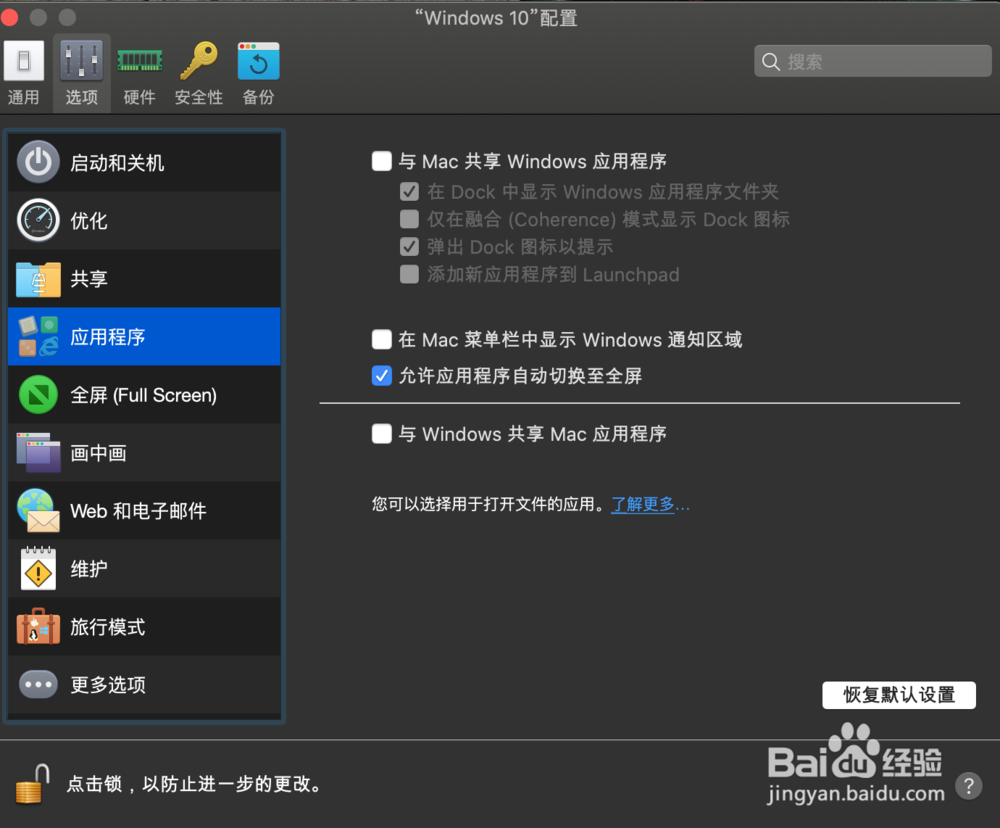
5、点击“选项”,设置好“应用程序”。

如下图所示:

Parallels Desktop如何才能流畅使用Windows10

6、点击“选项”,设置好“全屏”。

如下图所示:

Parallels Desktop如何才能流畅使用Windows10

7、点击“选项”,设置好“画中画”。

如下图所示:

Parallels Desktop如何才能流畅使用Windows10

  • Macbook 苹果笔记本开机后突然黑屏的解决方法
  • mac电脑怎么设置高亮显示颜色
  • mac电脑怎么设置启用键入以使用siri的功能
  • MacBook pro怎样设置鼠标灵敏度?
  • 未能创建于APFS安装的预启动宗卷
  • 热门搜索
    日本大阪旅游攻略 凤凰旅游多少钱 华山旅游网 东莞旅游团 苏州旅游景点地图 新乡旅游网 江西赣州旅游景点 汉中旅游网 齐云山旅游攻略 我国十大旅游胜地