1、打开PPT,建立空白演示文稿。

2、在幻灯片中绘制一个基本的形状,比如圆形。

3、选中圆形,点击口袋动画PA菜单下的我的云素材。
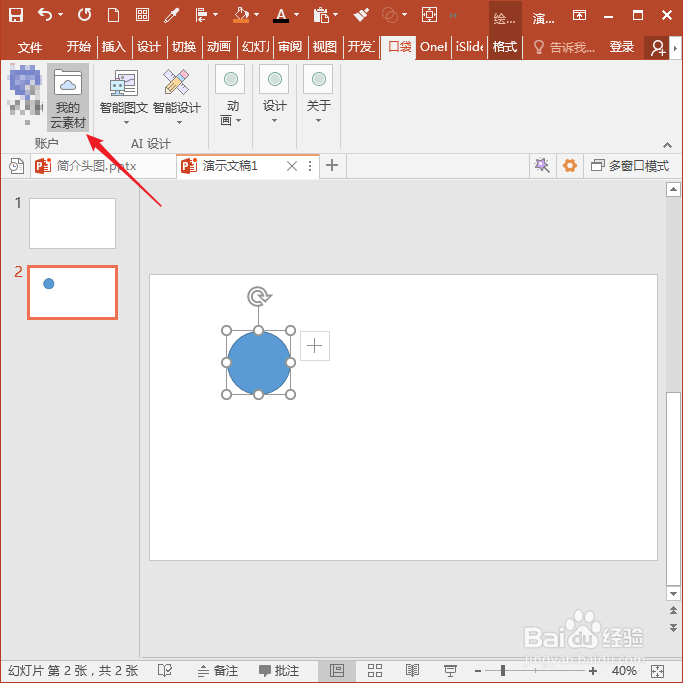
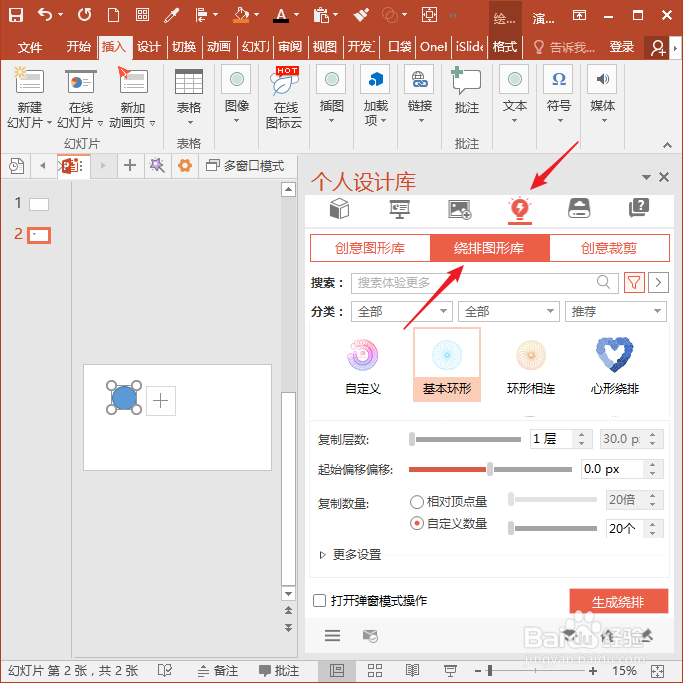
4、在打开的个人设计库窗口中,点击创意图形选项卡,再点击绕排图形库菜单。
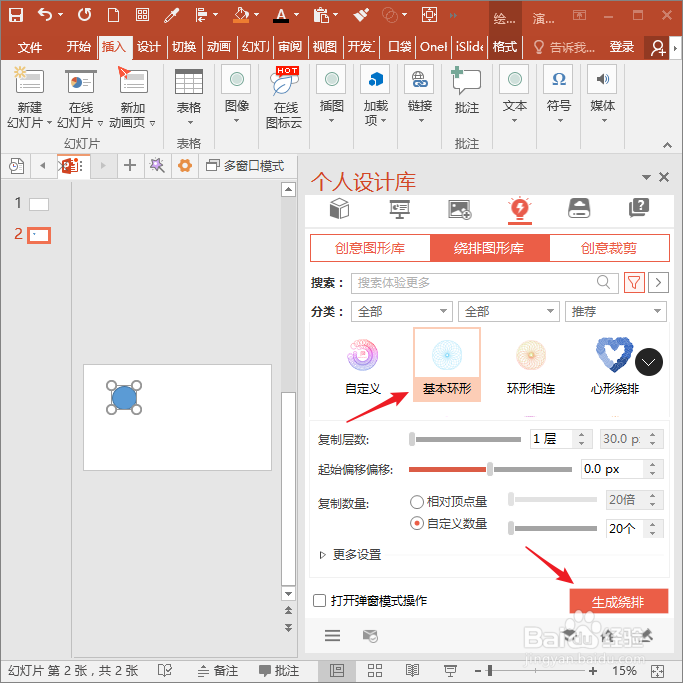
5、则在下方就会列出多种绕排效果,点击其中一种,下方将打开设置参数,再点击生成绕排。
6、这样,一个基本的形状就变成了多个形状组合而得的特殊外观的绕排图形。
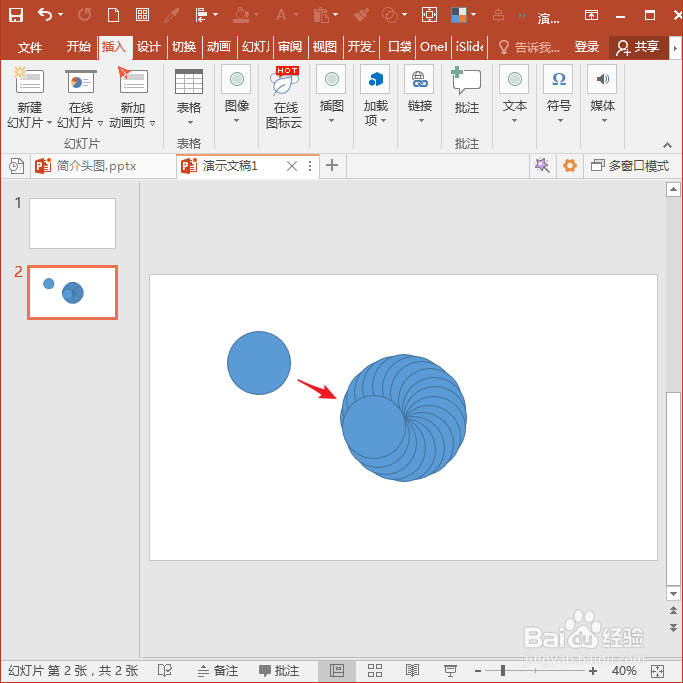
7、通过设置基本的绕排参数和更多设置项目,可以使用基本形状创作出更多样子的绕排图形。

时间:2026-04-26 15:49:50
1、打开PPT,建立空白演示文稿。
2、在幻灯片中绘制一个基本的形状,比如圆形。
3、选中圆形,点击口袋动画PA菜单下的我的云素材。
4、在打开的个人设计库窗口中,点击创意图形选项卡,再点击绕排图形库菜单。
5、则在下方就会列出多种绕排效果,点击其中一种,下方将打开设置参数,再点击生成绕排。
6、这样,一个基本的形状就变成了多个形状组合而得的特殊外观的绕排图形。
7、通过设置基本的绕排参数和更多设置项目,可以使用基本形状创作出更多样子的绕排图形。
