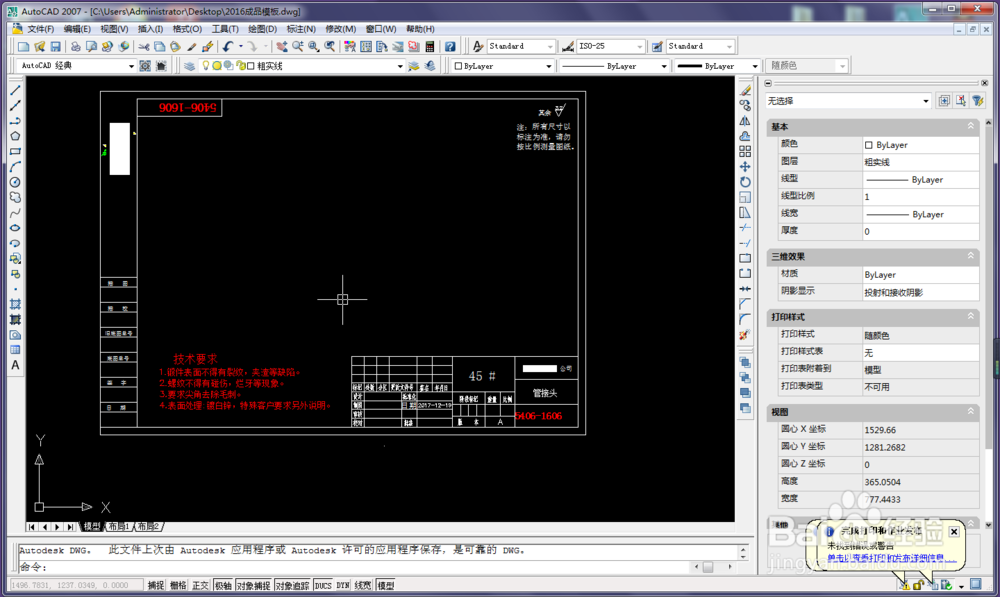
1、打开需要设置为模板的文件,可以是公司统一图框。
2、执行【文件】-【另存为】命令,在弹出的对话框中选择文件类型dwt,见下图

3、文件类型选择之后,输入文件名

4、文件类型和文件名都确定之后,可以点击保存了。
点击保存之后,电脑界面出现下图中的弹框变化,直接点击确定就可以了。

5、到这里图形样板就建立完毕了,见下图,可以看到之前打开的文件格式已经变成了dwt。

6、图形样板建立好了,那么怎么找到呢?好了,下面继续。
执行【文件】-【新建】,新建文件
注意:不能直接点击新建图标,因为笔者的CAD一旦点击新建图标,它就会自动新建一个三维模式的空白文件。

7、新建文件的时候,它会自动弹出下面的选择样板的图框,见下图,刚刚新建的图形样板就在里面。

8、打开它,就这么简单。以后每次新建文件都可以这么直接的打开公司统一图框。

