1、打开“番茄免费小说APP”。

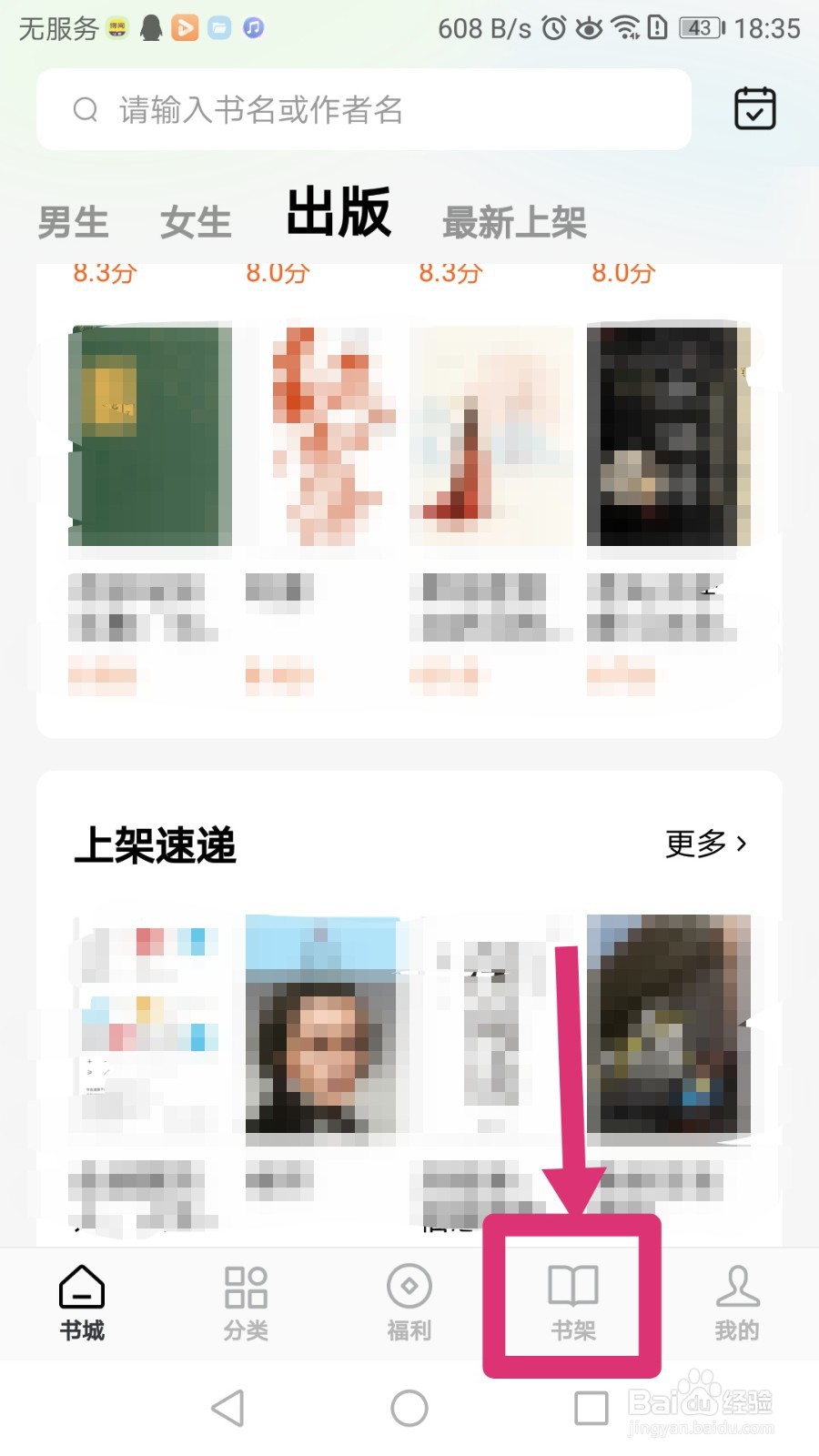
2、点击“书架”。
3、点击“编辑”。

4、勾选需要加入分组的书籍,点击“移动至分组”。

5、编辑新组名,点击“确定”即可新建书架分组。

1、1.打开“番茄免费小说APP”。
2.点击“书架”。
3.点击“编辑”。
4.勾选需要加入分组的书籍,点击“移动至分组”。
5.编辑新组名,点击“确定”即可新建书架分组。

时间:2026-04-22 03:05:27
1、打开“番茄免费小说APP”。
2、点击“书架”。
3、点击“编辑”。
4、勾选需要加入分组的书籍,点击“移动至分组”。
5、编辑新组名,点击“确定”即可新建书架分组。
1、1.打开“番茄免费小说APP”。
2.点击“书架”。
3.点击“编辑”。
4.勾选需要加入分组的书籍,点击“移动至分组”。
5.编辑新组名,点击“确定”即可新建书架分组。
