CAD如何任意变换UCS坐标轴

 时间:2026-02-15 20:09:56

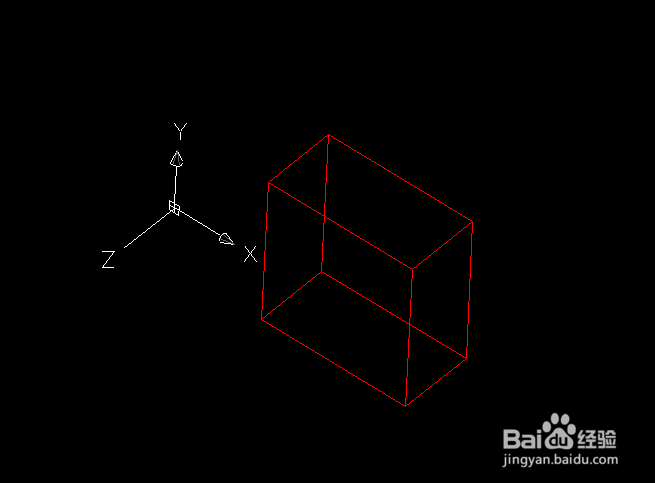
1、CAD坐标轴是互相垂直的,所以任意捕捉两个轴就可以了。

第一步:输入UCS
CAD如何任意变换UCS坐标轴

2、第二步,输入数字3,然后点击模型的原点,在捕捉X轴,接着在捕捉Y轴,回车。UCS坐标轴变换完毕。

CAD如何任意变换UCS坐标轴

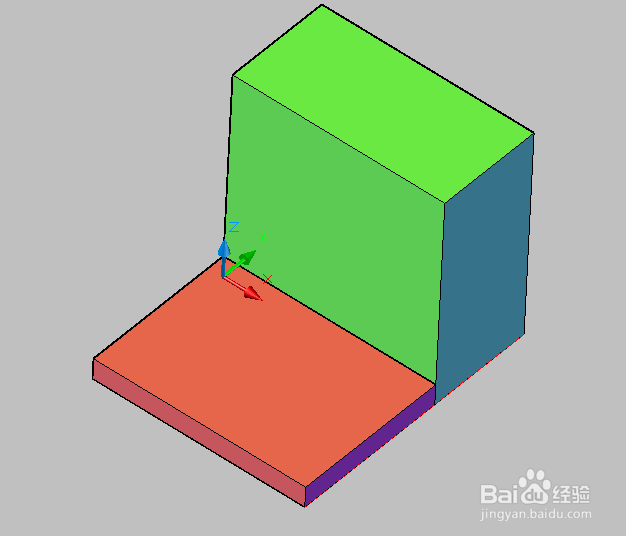
3、第三步,变换完坐标轴后,你就可以在XY平面画草图继续建模,或者在XY平面标注尺寸等操作了。
CAD如何任意变换UCS坐标轴

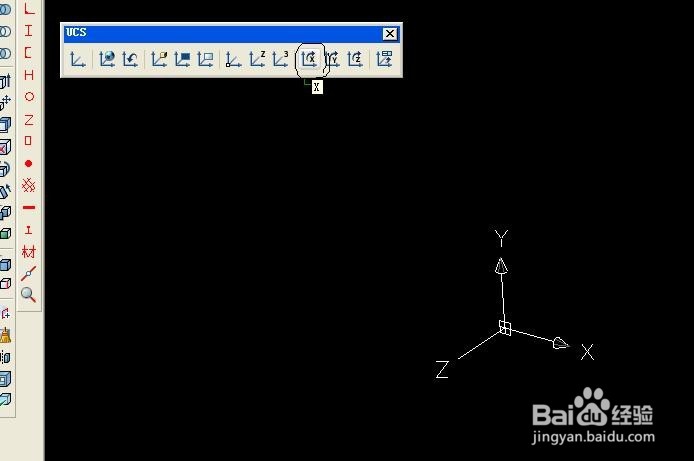
4、第四步,也可以利用CAD本身的工具图标来变换坐标轴,在任意工具栏,点击鼠标右键,勾选UCS,吊出UCS工具栏

CAD如何任意变换UCS坐标轴

5、第五步,选择X轴旋转图标,点击一下,会出现提示,提示是指定绕X轴旋转90度,这里默认是逆时针旋转。
CAD如何任意变换UCS坐标轴

CAD如何任意变换UCS坐标轴

6、第六步,按回车后就会看到绕X轴旋转90度的状态了。其他两个轴的功能Y轴,和Z轴,方法相同。

CAD如何任意变换UCS坐标轴

  • 如何删除project日历模板
  • CAD如何插入图片,而非链接
  • 如何放大CAD图纸 框选图纸放大步骤
  • Project如何设置自动计划的边框颜色#校园分享#
  • 如何将GPS测量数据导入到电脑中
  • 热门搜索
    东兴旅游 境外旅游 平凉旅游 惠州旅游景点大全 旅游感想 阳泉旅游 全国旅游年票 爱飞扬旅游网 旅游景区质量等级的划分与评定 平遥古城旅游