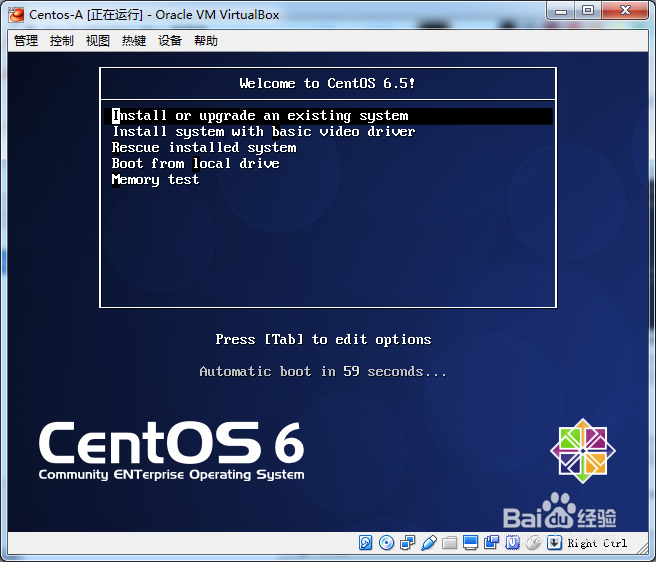
如何使用Virtualbox安装虚拟机

 时间:2026-02-13 05:52:30

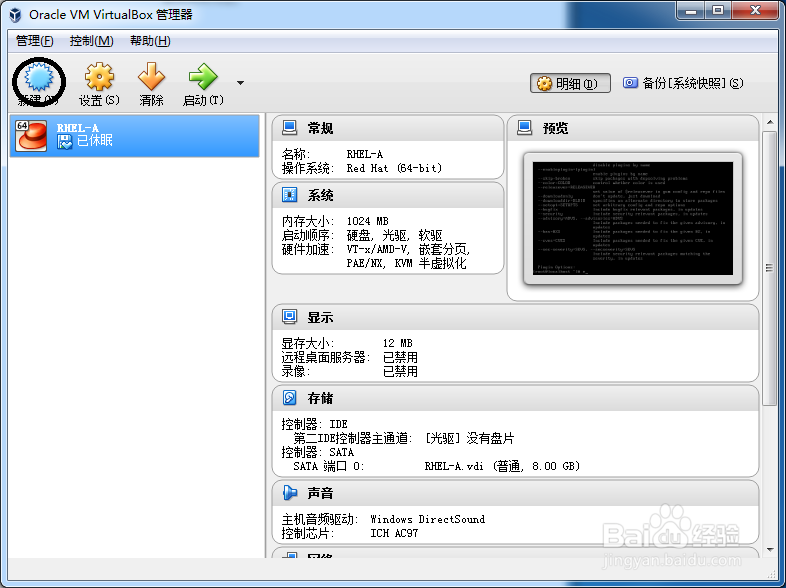
1、打开VirtualBox虚拟机软件,如何点击新建按钮
如何使用Virtualbox安装虚拟机

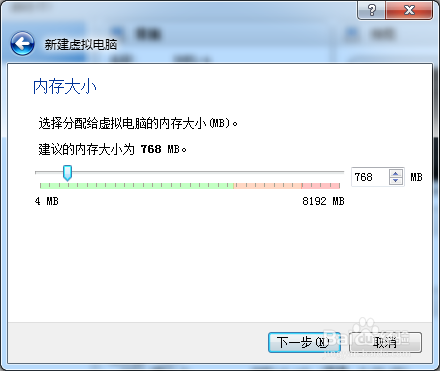
2、输入自己虚拟机的名字,以及输入内存的大小

如何使用Virtualbox安装虚拟机

如何使用Virtualbox安装虚拟机

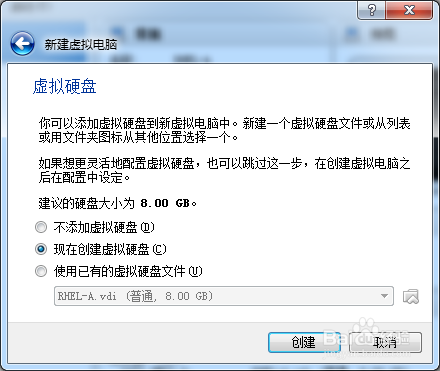
3、到达虚拟硬盘选项,这里有三个选择,可以不选择硬盘、选择新建硬盘或者添加之前使用的硬盘。
如何使用Virtualbox安装虚拟机

4、下一步就是选择虚拟硬盘文件类型,一共有6个选项,VDI、VMDK、VHD、HDD、QED、QCOW
如何使用Virtualbox安装虚拟机

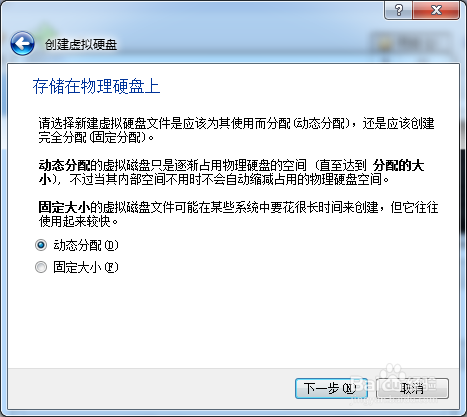
5、选择存储在磁盘上的类型,动态分配:虚拟磁盘只是逐渐占用物理硬盘的空间。固定大小:虚拟磁盘文件可能在某些系统中要花很长的时间来创建。
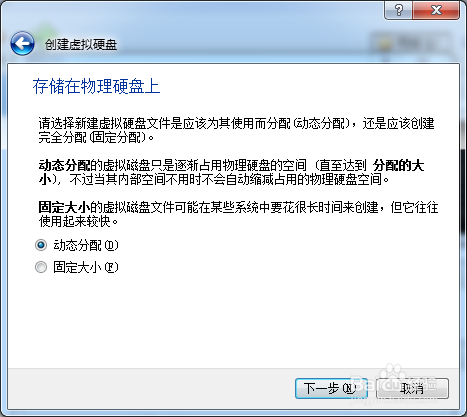
如何使用Virtualbox安装虚拟机

6、选择存储位置以及自己磁盘的大小,最后就点击创建。

如何使用Virtualbox安装虚拟机

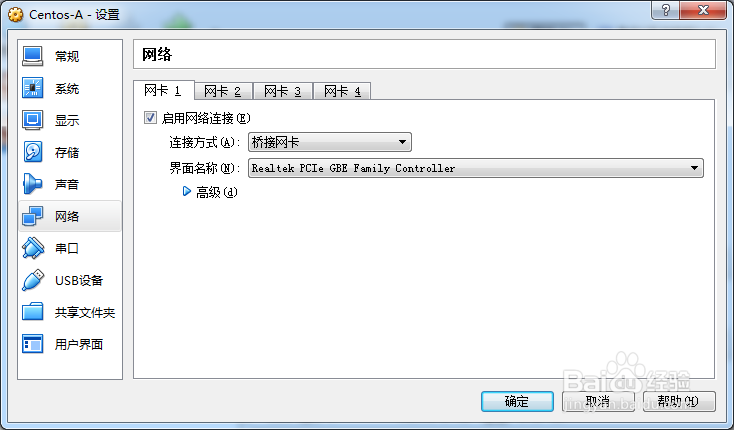
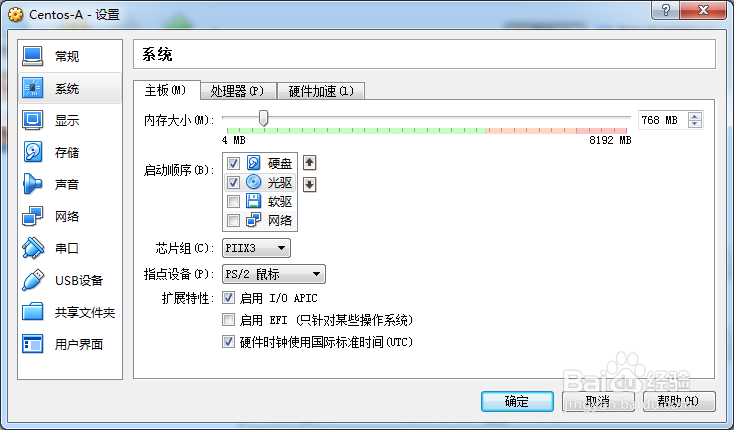
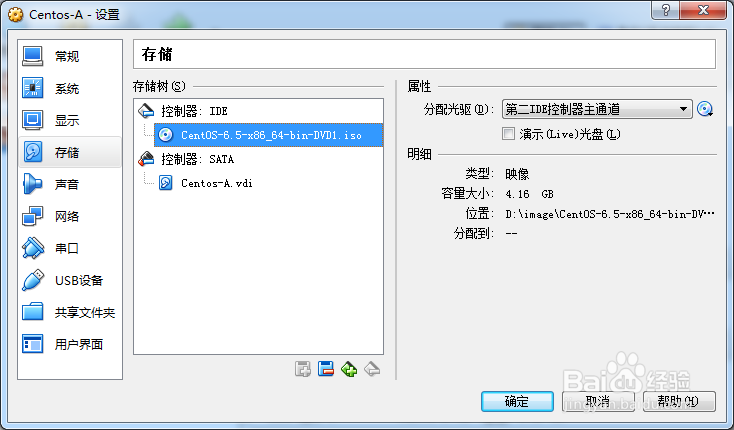
1、接下来就是对虚拟机进行设置,设置网卡、启动顺序和挂载光盘。

如何使用Virtualbox安装虚拟机

如何使用Virtualbox安装虚拟机

如何使用Virtualbox安装虚拟机

2、完成以上步骤,就成功新建一台虚拟机啦。然后就可以开始装机了!

如何使用Virtualbox安装虚拟机

  • 打开445端口的方法
  • windows server2012iis8 网站日志设置和查看
  • CMD命令中Ping 中的TTL是什么意思?时间指...
  • windows 2012怎么添加用户并设置远程登录
  • win7系统修改ie首页失败怎么解决
  • 热门搜索
    去山西旅游 深圳到巴厘岛旅游 壶口旅游 天下旅游网 春季旅游景点 滨海湾金沙旅游城 春季旅游景点推荐 门头沟旅游景点 中国旅游的好地方 云南旅游通票