1、首先按下图所示操作进入 单元格格式 界面,点击到 对齐 界面处
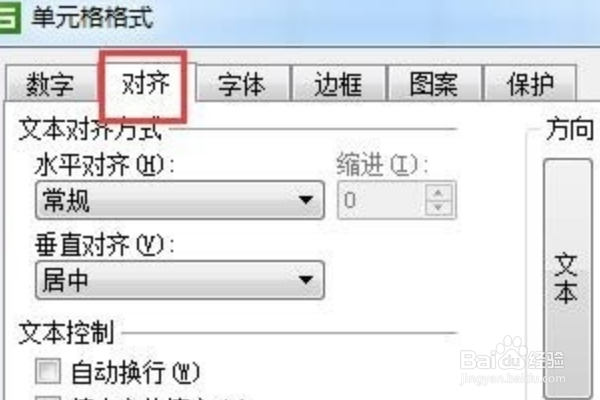
2、在 对齐 界面处,可以做如下的设置,垂直对齐 选择 靠上,文本控制 选择 自动换行,见下图所示。最后点击确定。

3、在步骤一的 单元格格式 里面,我们可以找到 边框,进入边框界面,然后点击 如图所示的 红色箭头所指,点击确定。然后在需要的窗口,点击即可出现下面的结果图示

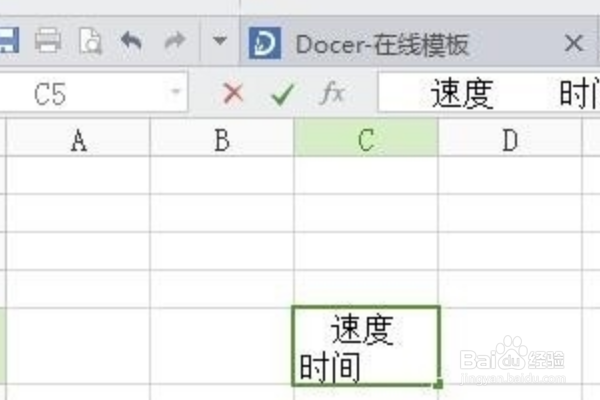
4、然后将鼠标放到时间前面,按空格键调整文字位置,将文字推到下一行。然后将鼠标放到 速度前面,调整速度的位置即可就可以一个单元格分为上下两个部分了。
时间:2026-04-23 04:22:24
1、首先按下图所示操作进入 单元格格式 界面,点击到 对齐 界面处
2、在 对齐 界面处,可以做如下的设置,垂直对齐 选择 靠上,文本控制 选择 自动换行,见下图所示。最后点击确定。
3、在步骤一的 单元格格式 里面,我们可以找到 边框,进入边框界面,然后点击 如图所示的 红色箭头所指,点击确定。然后在需要的窗口,点击即可出现下面的结果图示
4、然后将鼠标放到时间前面,按空格键调整文字位置,将文字推到下一行。然后将鼠标放到 速度前面,调整速度的位置即可就可以一个单元格分为上下两个部分了。
