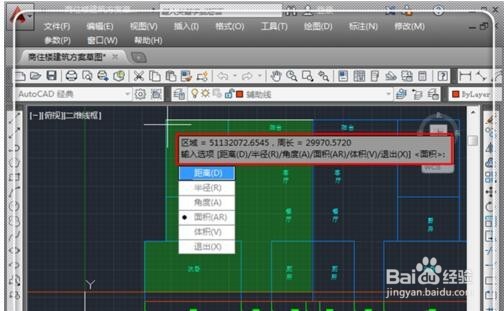
1、CAD各个版本操作基本一致,这里以CAD2014为例。对于简单图形,使用简单的查询就能搞定。具体方法是,打开cad图形,在菜单栏,点击“工具”。

2、调出工具选项,用鼠标指着“查询Q”,激活查询命令。

3、弹出查询的更多功能选项,点击“面积”。

4、这时候使用鼠标拾取需要查询的围成面积的各个关键点。

5、拾取各个点,围成一个 封闭图形。

6、点击“回车键”,这时候就直接弹出面积信息,这里的面积一般是以mm为单位的,所以要转化成自己习惯的平方米,小数点向左移动6位即可看出面积。

1、 对于简单图形,按照刚才的方式查询感觉差不多,但是对于不规则的多边形,拾取点将会花费很多时间,这样效率低下,这时候如果觉得费时间,可以创建面域,然后点击“工具”——“查询”——“面积”中进行查看。