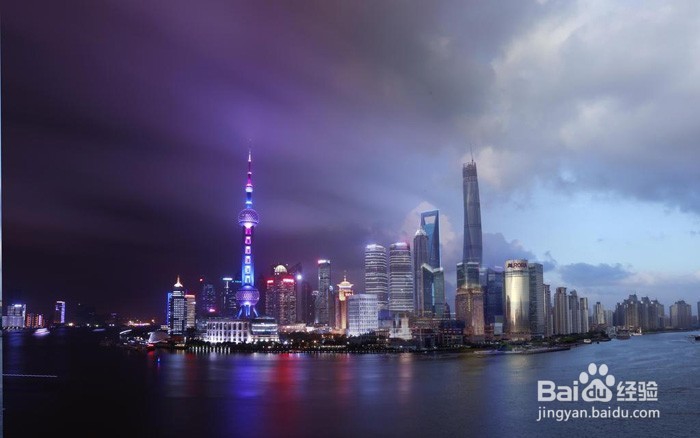
1、如果你做的两张图片是在同一个角度拍摄的话可以,如果是不在同一角度那就要稍微的调整一下了
首先打开图片,然后ctrl+T,自由变化

2、我们用同样的方法也将图2进行透视校正
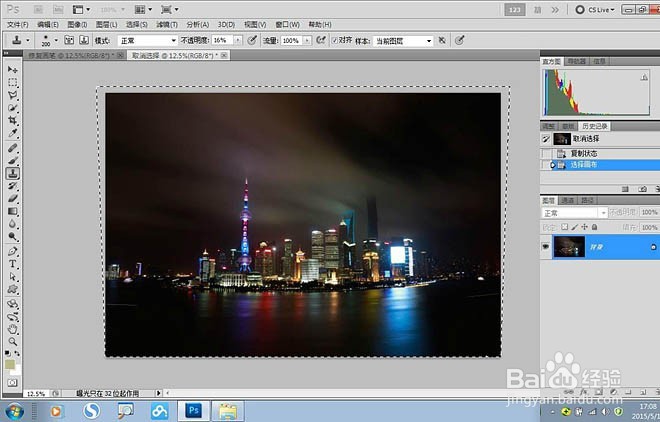
3、接下来按住ctrl+a和crtl+c将图2进行全选复制到图1中ctrl+v粘贴。这样两张照片在一个文件下显示为上下两个图层。
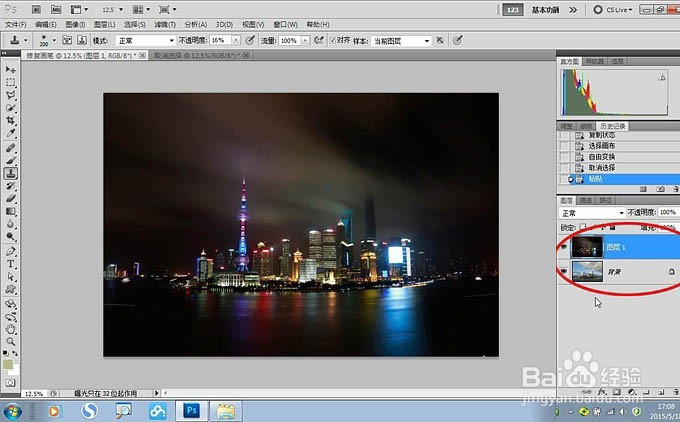
4、降低图层1的透明度至50%左右,可以同时看到2张照片,再使用移动工具进行位置调整


5、在做调整时会发现两张照片大小爬泥边还有不足之处,可以再次使用ctrl+t使其重合对齐。调整完后把不透明度调回到100%,用裁剪工具把重合以外的部分裁剪掉
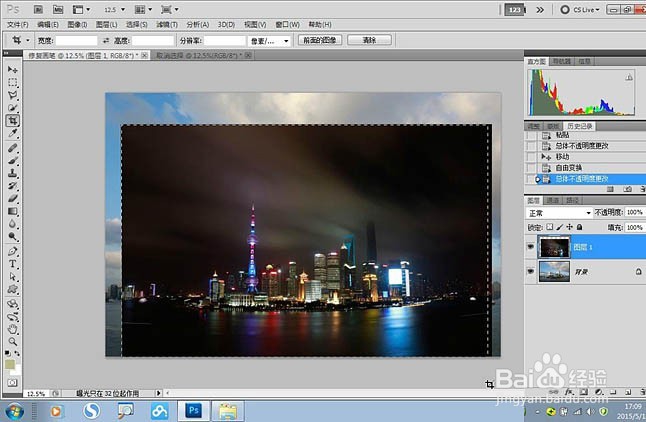
6、在图层1上创建一个脾番图层蒙版,并使用渐变工具,按住鼠标左键在画面上进行水平拖拽黑白渐变,可多次拖拽到照片上出现一半晚上,一半白天的效果,这样就形成了简单的拼接

7、这个时候画面的颜色和感觉还有些欠缺,点击下面的图层,打开色阶、曲线等命令进行曝光色温等调整,这时的调整效果只针对图层1(白天)
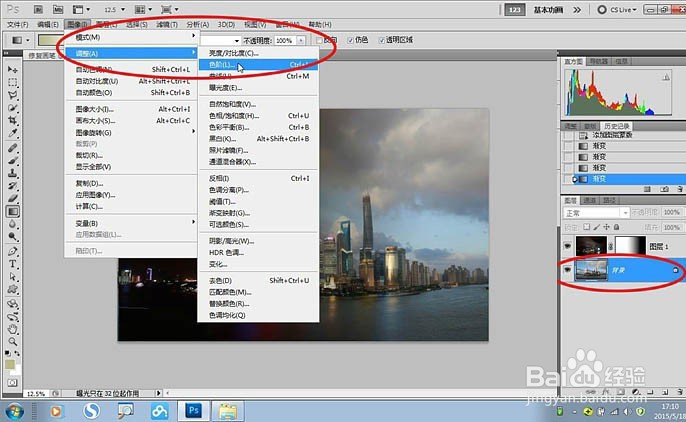
8、想调整晚上的颜色就选中上面的图层,(切记要选中左边的图层,不是右边的蒙版哦)
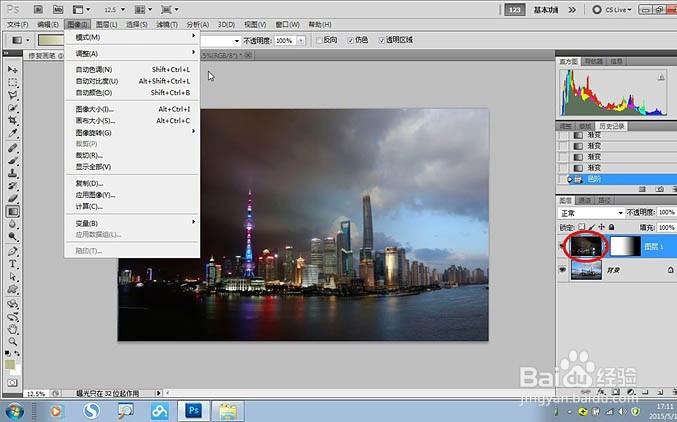
9、当我们做完这一系列以后,如你想对两张照片做一些综合的处理,按住ctrl+shift+alt+E,做一个盖印可见图层,把两个图层组合的成果变成一个单独的图层放在最上面。就可以对这个图层进行色彩,曲线,色阶等命令的调整。达到最终理想的效果
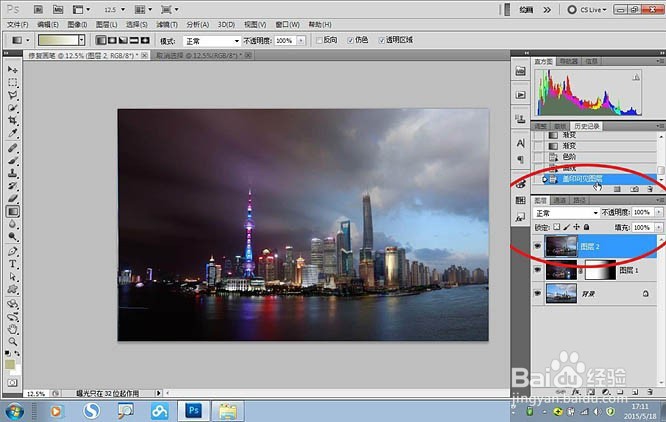
10、最终的效果就是这样啦,如果是对您有帮助粒铲那就投上您宝贵的一票,再收藏吧