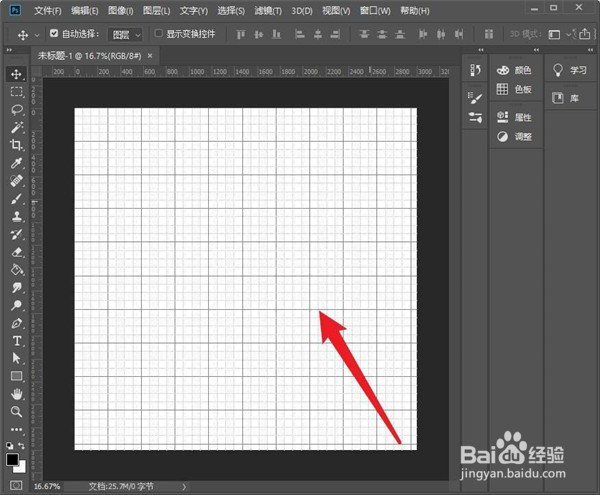
1、新建空白画布,使用快捷键Ctrl+T调出网格线;
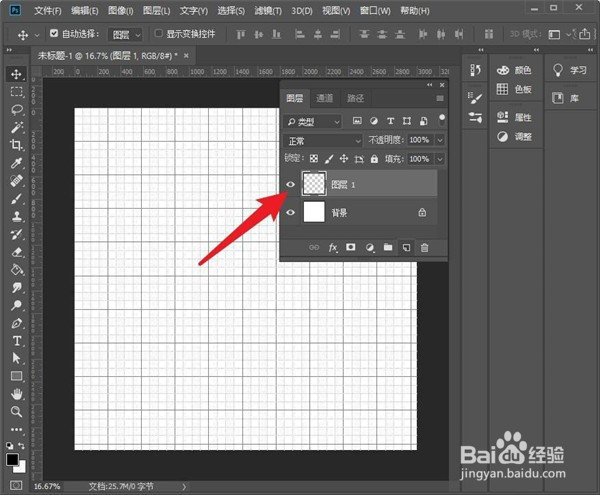
2、按F7调出图层面板,新建一个空白图层;
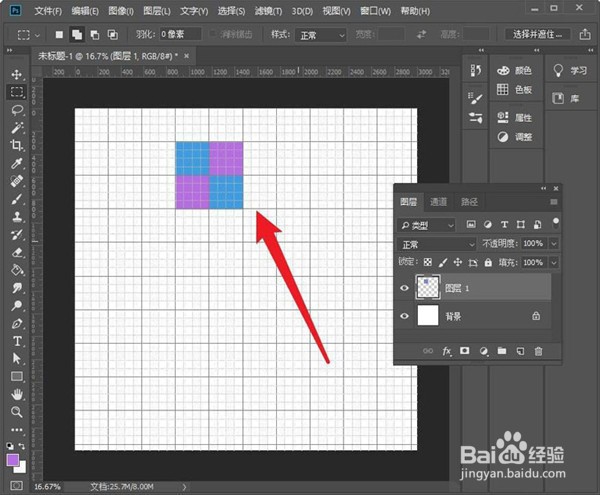
3、用矩形工具给四个小正方形填充颜色;
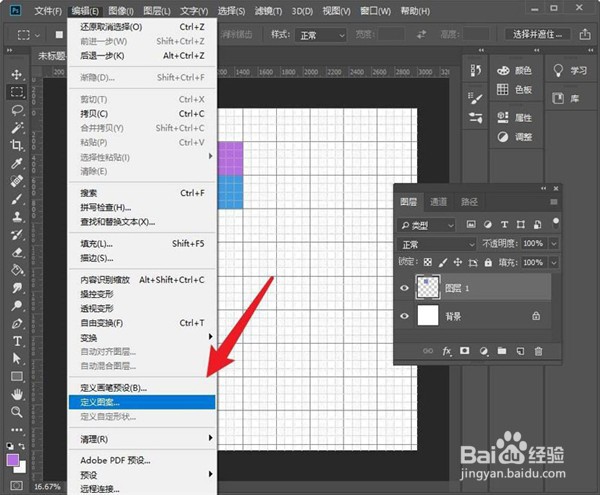
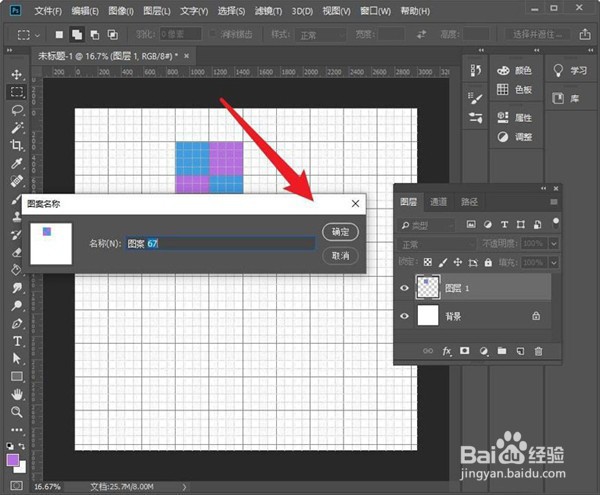
4、点击编辑--定义画笔;
5、输入图案名称,点击确定;
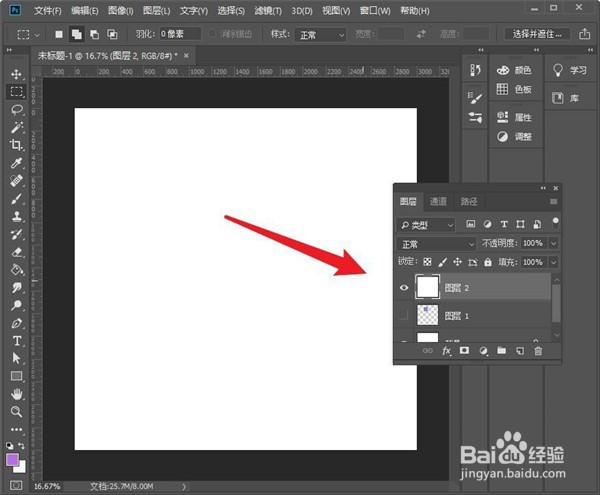
6、新建图层,填充为白色;
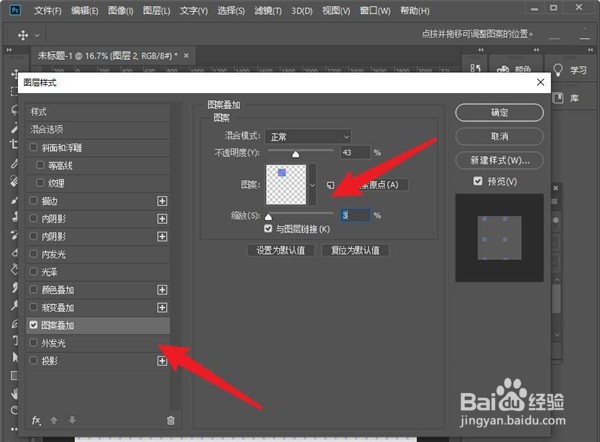
7、双击白色图层,打开图层样式,选择图案叠加,点击存储的图案,设置缩放,点击确定;
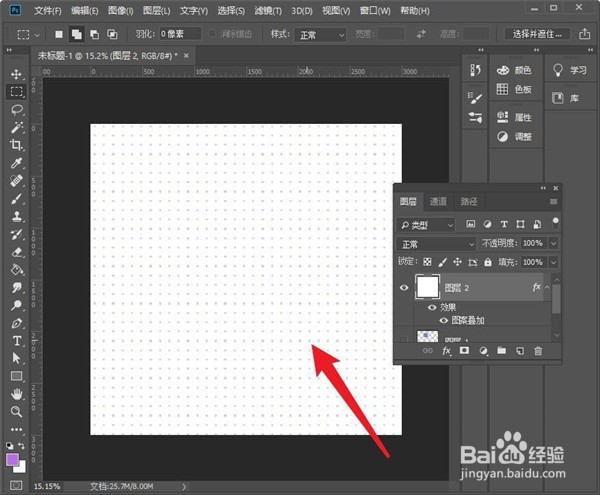
8、可以格子底纹做好了。
时间:2026-04-30 22:25:33
1、新建空白画布,使用快捷键Ctrl+T调出网格线;
2、按F7调出图层面板,新建一个空白图层;
3、用矩形工具给四个小正方形填充颜色;
4、点击编辑--定义画笔;
5、输入图案名称,点击确定;
6、新建图层,填充为白色;
7、双击白色图层,打开图层样式,选择图案叠加,点击存储的图案,设置缩放,点击确定;
8、可以格子底纹做好了。
